
Kopia zapasowa i przywracanie
Eksportuj wszystkie swoje czaty jako plik ZIP i przywróć je później.
Backup & Restore
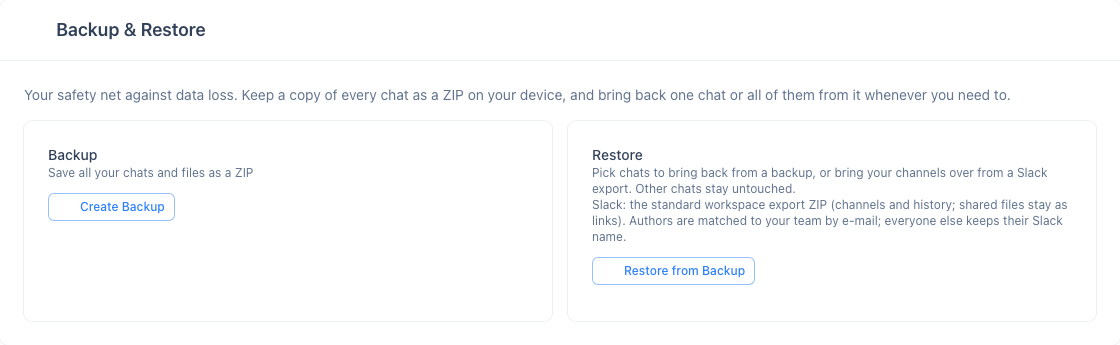
Karta Backup & Restore na stronie Settings umożliwia zapisanie wszystkich czatów jako plik ZIP i ich późniejsze przywrócenie. Karta jest widoczna, gdy Twój plan obejmuje eksport danych — obecnie każdy plan go zawiera, w tym darmowy plan Basic.
Co zawiera kopia zapasowa
| Typ danych | Opis |
|---|---|
| Wiadomości czatu | Wszystkie wiadomości tekstowe z kanałów |
| Transkrypcje | Rekordy transkrypcji spotkań |
| Pliki | Przesłane pliki i dokumenty |
| Obrazy | Udostępnione obrazy |
| Nagrania | Nagrania ekranu z konferencji |
Tworzenie kopii zapasowej
- Otwórz stronę Settings z paska bocznego
- Na karcie Backup & Restore kliknij Utwórz kopię zapasową
- Pasek postępu w czasie rzeczywistym śledzi każdy etap: skanowanie spotkań → pobieranie plików → kompresja
- Po zakończeniu kliknij Pobierz, aby zapisać plik ZIP
Przywracanie z kopii zapasowej
Przywróć wybrane czaty z wcześniej utworzonej kopii zapasowej.
| Typ danych | Opis |
|---|---|
| Wiadomości czatu | Wszystkie typy wiadomości (czat, transkrypcja, obraz, plik) |
| Pliki | Przesłane z powrotem do Storage zespołu |
| Nagrania | Nagrania konferencji przesłane do Storage |
| Metadane | Przypięcia, reakcje, tłumaczenia, nazwy plików, rozmiary, typy |
- Otwórz stronę Settings z paska bocznego
- Na karcie Backup & Restore kliknij Przywróć z kopii zapasowej
- Wybierz archiwum ZIP
- Wybierz czaty do przywrócenia (pozostałe pozostają bez zmian)
- Potwierdź — pełnoekranowa nakładka pokazuje postęp przywracania
- Po przywróceniu wyświetlane jest podsumowanie wyników wraz z ewentualnymi błędami lub ostrzeżeniami
Wybrane czaty zostają zastąpione migawką z kopii zapasowej — wszelkie nowsze wiadomości, pliki lub nagrania dodane po utworzeniu kopii zapasowej zostaną utracone. Czaty, których nie wybierzesz, pozostają bez zmian.
Importowanie kanałów ze Slacka
Ten sam przycisk Przywróć z kopii zapasowej akceptuje standardowy eksport obszaru roboczego Slacka — plik ZIP pobierany przez właściciela lub administratora Slacka z Settings & administration → Workspace settings → Import/Export Data. InterMIND rozpoznaje go po zawartości; nie ma nic do konwersji.
| Dane Slacka | Co się dzieje w InterMIND |
|---|---|
| Kanały publiczne i prywatne | Po jednym kanale InterMIND, nazwanym #channel, z opisem kanału jako notatką |
| Wiadomości i wątki | Importowane w kolejności z oryginalnymi sygnaturami czasowymi; każdy członek czyta je w swoim języku |
| Autorzy | Dopasowani do zespołu przez e-mail; pozostali zachowują swoją nazwę Slacka na wiadomości |
| Reakcje i przypięcia | Zachowane |
| Udostępnione pliki | Zachowane jako linki (eksport Slacka nie zawiera treści plików) |
| Wiadomości bezpośrednie | Nie importowane |
- Wyeksportuj obszar roboczy w Slacku (kanały publiczne w każdym planie; kanały prywatne wymagają płatnego planu i zatwierdzenia Slacka)
- W InterMIND otwórz Settings → Backup & Restore → Przywróć z kopii zapasowej i wybierz plik ZIP eksportu
- Wybierz kanały do zaimportowania i potwierdź
- Zaproś członków zespołu do zaimportowanych kanałów — osoby nie są dodawane automatycznie
Ponowne przesłanie tego samego eksportu aktualizuje zaimportowane kanały zamiast je duplikować.