
Udostępnianie plików
Udostępnianie plików
Udostępniaj pliki, obrazy i dokumenty bezpośrednio w kanałach InterMIND oraz w konwersacjach podczas spotkań. Każdy przesyłany plik może mieć do 25 MB.
Przesyłanie plików
Przeciąganie i upuszczanie
Najprostszy sposób udostępnienia pliku:
- Przeciągnij plik ze swojego komputera
- Upuść go w obszarze czatu
- Plik zostanie przesłany automatycznie i pojawi się na czacie
Przycisk przesyłania
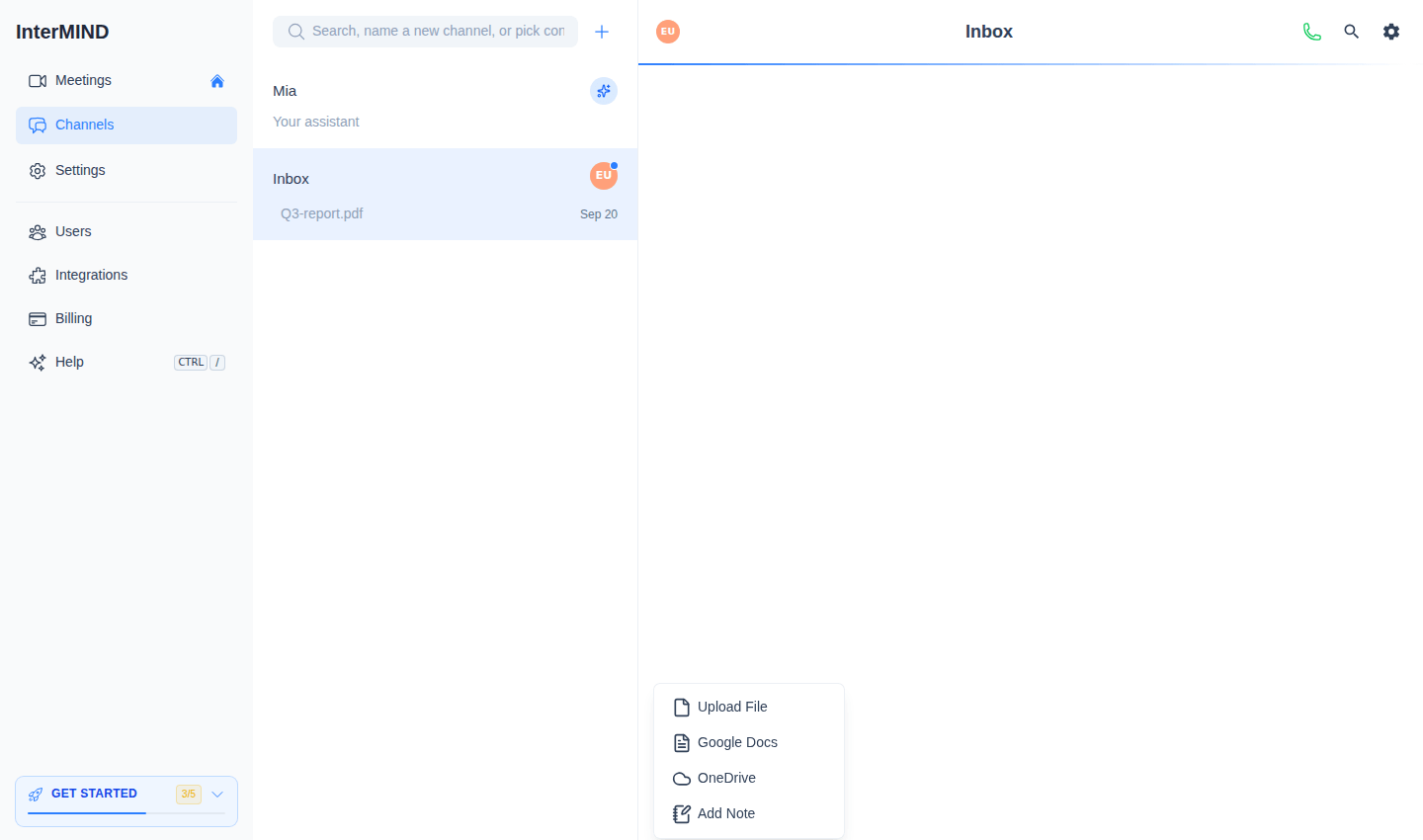
- Kliknij przycisk + po lewej stronie pola wprowadzania na czacie
- Wybierz Prześlij plik i wskaż plik ze swojego komputera
- Plik zostanie przesłany i pojawi się jako wiadomość na czacie
Menu + oferuje również opcję Dodaj notatkę — wspólną notatkę wpisaną na czacie zamiast przesłanego pliku.
Wklejanie obrazów
Możesz wklejać obrazy bezpośrednio ze schowka:
- Skopiuj obraz (zrzut ekranu, ze strony internetowej itd.)
- Kliknij w pole wprowadzania na czacie
- Naciśnij Ctrl+V (lub Cmd+V na komputerze Mac)
- Obraz zostanie przesłany i udostępniony
Łączenie dokumentów w chmurze
Menu + umożliwia również łączenie dokumentów z magazynu w chmurze:
- Kliknij przycisk + obok pola wprowadzania na czacie
- Wybierz Google Docs lub OneDrive
- Połącz swoje konto (tylko przy pierwszym użyciu) i wybierz dokument
Dokument pojawia się na czacie jako link — odbiorcy otwierają go w chmurze z wykorzystaniem własnych praw dostępu. Podczas spotkania na żywo połączony dokument może zostać otwarty dla całej konferencji — zobacz Udostępnianie dokumentów i notatek podczas rozmowy.
Obsługiwane typy plików
Obrazy
Obsługiwane formaty obrazów:
- JPEG / JPG
- PNG
- GIF
- WebP
- SVG
Obrazy są wyświetlane jako podglądy w treści czatu. Kliknij obraz, aby wyświetlić go w pełnym rozmiarze.
Dokumenty
Możesz udostępniać różne typy dokumentów:
- Pliki PDF
- Dokumenty Office (Word, Excel, PowerPoint)
- Pliki tekstowe
- Inne popularne formaty plików
Dokumenty są wyświetlane jako linki do pobrania wraz z nazwą pliku i jego rozmiarem. Dokumenty udostępnione przez inne osoby otwierają się w formie przetłumaczonej na Twój język — zobacz Tłumaczenie dokumentów — a każdy dokument jest automatycznie podsumowywany, przy czym kluczowe punkty są czytelne w Twoim języku — zobacz Podsumowania dokumentów.
Limity magazynu
Przesyłane pliki wliczają się w limit magazynowania Twojego zespołu:
| Plan | Limit magazynu |
|---|---|
| Basic | 1 GB |
| Pro | 30 GB |
| Business | 1 TB |
| Enterprise | 5 TB |
Sprawdzanie użycia magazynu
Wyświetl użycie magazynu swojego zespołu:
- Otwórz stronę Użytkownicy z paska bocznego (właściciele) lub stronę Rozliczenia
- Baner / karta Użycie magazynu pokazuje wykorzystane i dostępne miejsce
- Pasek postępu wskazuje, jak blisko limitu się znajdujesz
Gdy magazyn jest pełny
Jeśli Twój zespół osiągnie limit magazynowania:
- Nie możesz przesyłać nowych plików
- Istniejące pliki pozostają dostępne
- Ulepsz swój plan lub usuń stare pliki, aby zwolnić miejsce
Zarządzanie plikami
Pobieranie plików
- Kliknij dowolny udostępniony plik, aby go pobrać
- Obrazy można zapisać, klikając prawym przyciskiem myszy i wybierając "Zapisz obraz"
Widoczność plików
- Pliki udostępnione na czacie spotkania są widoczne dla wszystkich uczestników spotkania
- Pliki udostępnione w kanale są widoczne dla wszystkich członków kanału
- Pliki w kanałach pozostają w historii czatu przez nieokreślony czas; pliki z czatów spotkań ad-hoc są usuwane po wyczyszczeniu czatu spotkania po zakończeniu połączenia
Pliki z nagraniami
Nagrania ekranu wykonane podczas spotkań są również przechowywane jako pliki:
- Nagrania są zapisywane w magazynie zespołu
- Pojawiają się na czacie, a także w przeglądarce plików zespołu
- Aby uzyskać szczegóły, zobacz Udostępnianie ekranu i nagrywanie
Wskazówki
- Kompresuj duże obrazy przed udostępnieniem, aby oszczędzać miejsce w magazynie
- Używaj przeglądarki plików zespołu (zobacz Magazyn zespołu), aby zarządzać wszystkimi udostępnionymi plikami
- Przestrzeń magazynu jest współdzielona przez cały zespół — skoordynuj się z członkami zespołu, jeśli brakuje miejsca
Zobacz też
- Podsumowania dokumentów — Każdy udostępniony dokument automatycznie podsumowany w Twoim języku
- Tłumaczenie dokumentów — Czytaj udostępnione pliki PDF i Office w swoim języku
- Magazyn zespołu — Szczegółowe zarządzanie magazynem i przeglądanie plików
- Udostępnianie ekranu i nagrywanie — Nagrania również wliczają się do limitu magazynu
- Rozliczenia i plany — Ulepsz swój plan, aby uzyskać więcej miejsca w magazynie