
Logowanie
Jak zalogować się do InterMIND i zarządzać sesją.
Logowanie
Metody logowania
InterMIND obsługuje następujące metody logowania:
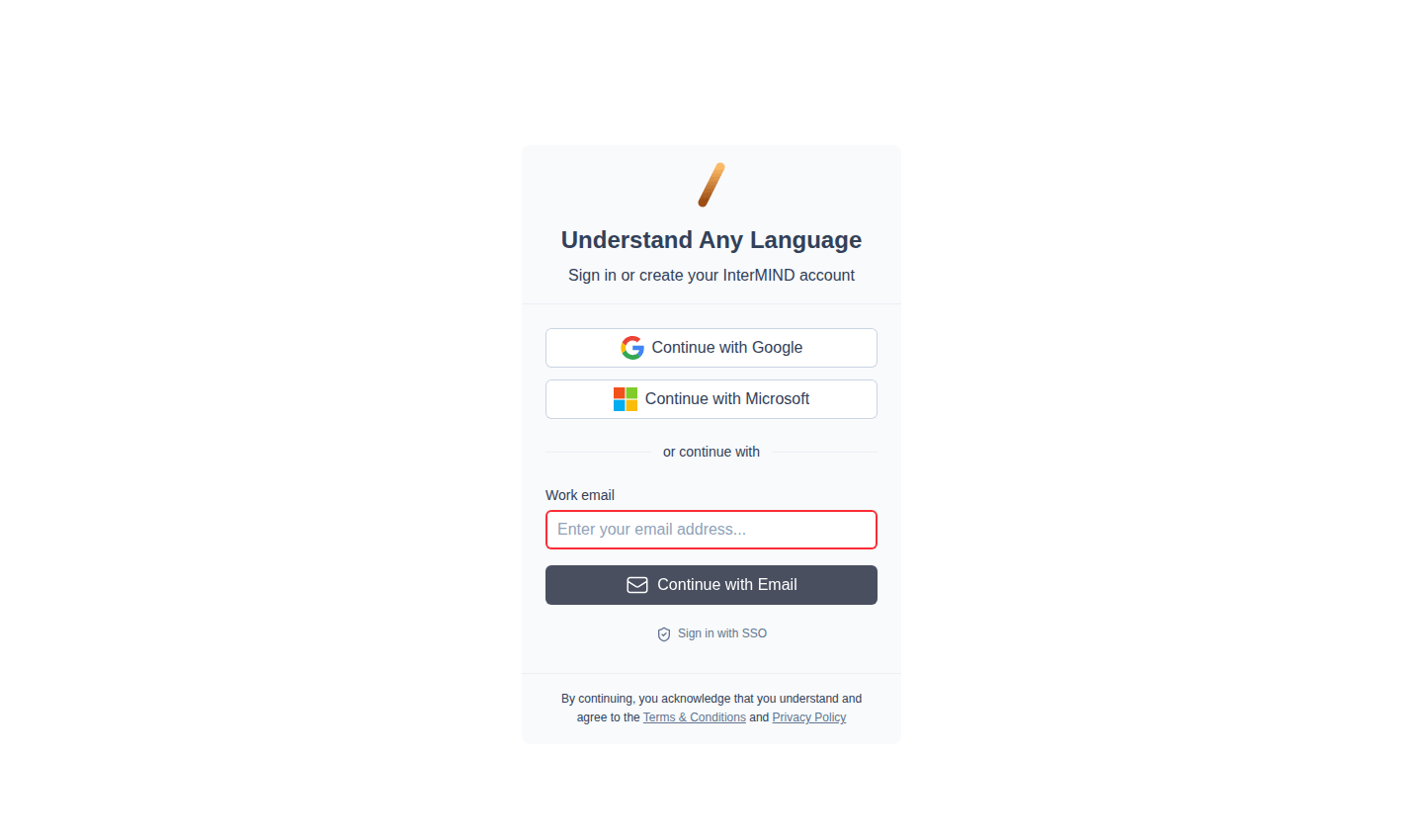
| Metoda | Sposób |
|---|---|
| Kliknij Kontynuuj z Google → wybierz konto | |
| Microsoft | Kliknij Kontynuuj z Microsoft → zaloguj się |
| E-mail (kod) | Wpisz adres e-mail → kliknij Kontynuuj przez e-mail → wpisz 6-cyfrowy kod |
| SSO | Kliknij Zaloguj się przez SSO → wpisz służbowy adres e-mail → kontynuuj przez swojego dostawcę tożsamości (IdP) |
Wszystkie metody prowadzą do tego samego konta, jeśli używasz tego samego adresu e-mail. Nie ma logowania opartego na haśle — każde logowanie przez e-mail wymaga jednorazowego kodu.
Pozostanie zalogowanym
Po zalogowaniu Twoja sesja jest utrzymywana między kartami przeglądarki i po ponownym uruchomieniu. Nie musisz logować się za każdym razem, gdy odwiedzasz InterMIND.
Wylogowywanie
- Otwórz panel boczny (kliknij ikonę menu hamburgera na urządzeniu mobilnym lub zobacz panel boczny na komputerze)
- Kliknij swój awatar profilu na dole panelu bocznego
- Wybierz Wyloguj się
Rozwiązywanie problemów
| Problem | Rozwiązanie |
|---|---|
| „Nie znaleziono konta” | Upewnij się, że używasz tego samego adresu e-mail i metody logowania, co podczas tworzenia konta |
| Zablokowane okno podręczne Google/Microsoft | Zezwalaj na okna podręczne dla domeny InterMIND w ustawieniach przeglądarki |
| Kod weryfikacyjny nie dotarł | Sprawdź folder spam, a następnie kliknij Wyślij kod ponownie |
| Kod odrzucony jako nieprawidłowy | Kody są 6-cyfrowe i wygasają — uzyskaj nowy kod za pomocą Wyślij kod ponownie |
| Ciągłe wygasanie sesji | Sprawdź, czy pliki cookie są włączone i nie są blokowane przez rozszerzenia przeglądarki |
Co dalej
- Rozpocznij swoje pierwsze spotkanie — Utwórz spotkanie i zaproś uczestników
- Skonfiguruj swój profil — Ustaw swoje imię, awatar i język