
Ustawienia
Ustawienia
Strona Ustawienia pozwala dostosować InterMIND do siebie. Wszystko, co podłączasz — kalendarz, Slack, Telegram, klucze API — oraz ustawienia na poziomie zespołu (SSO, domeny, synchronizacja katalogu) znajdziesz na stronie Integracje.
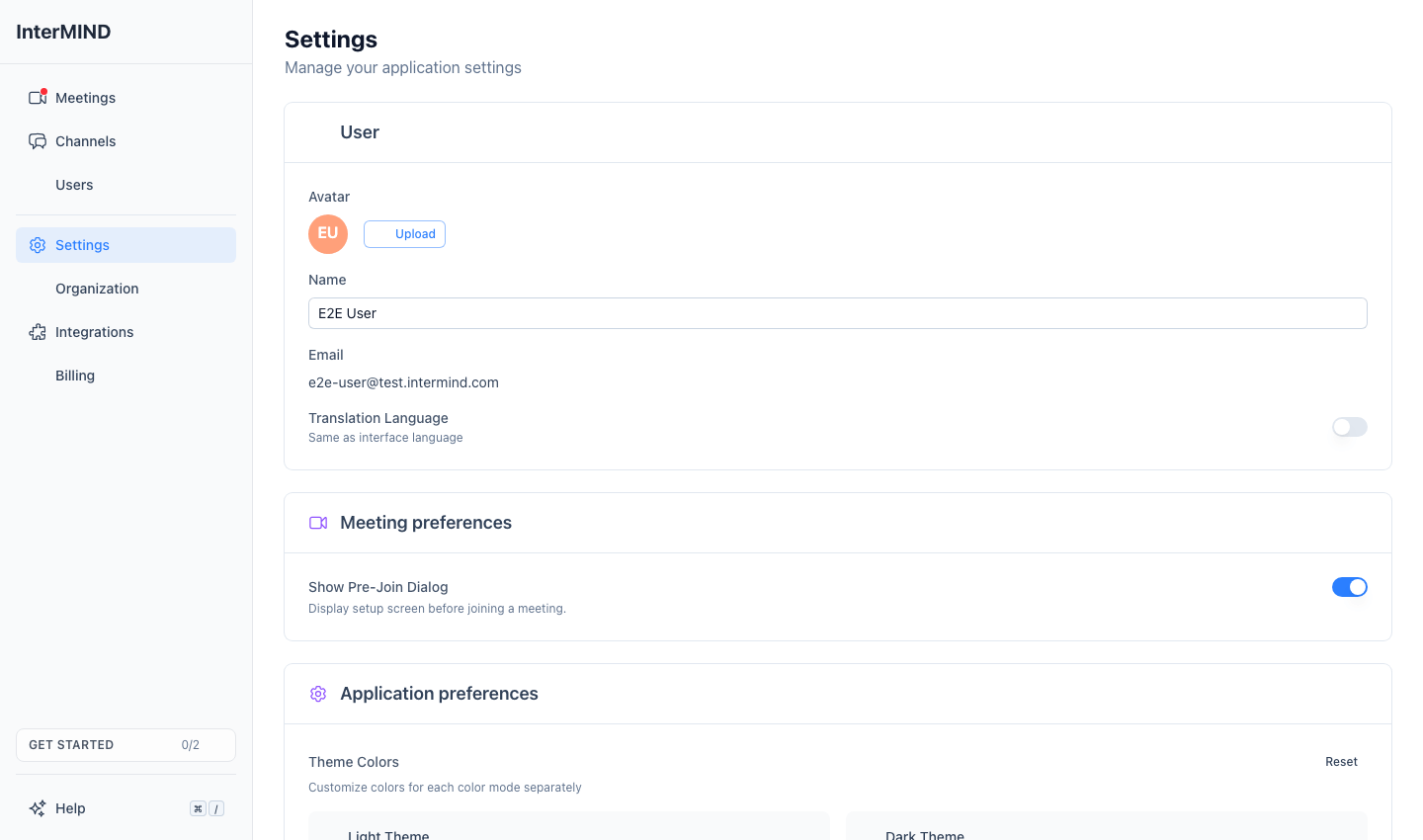
Strona Ustawienia
Strona Ustawienia w panelu bocznym zawiera poniższe karty, ułożone od góry do dołu:
| Karta | Co możesz skonfigurować |
|---|---|
| Użytkownik | Awatar, nazwa wyświetlana, adres e-mail (tylko do odczytu) |
| Twój głos w tłumaczeniu | Nagraj krótką próbkę głosu, aby Twoja przetłumaczona mowa zachowała Twój głos — zobacz Własny głos |
| Kolory motywu | Jeden kolor akcentu dla jasnego motywu i jeden dla ciemnego |
| Nowości w aplikacji | Jeden przełącznik dla każdego przeprojektowanego obszaru — włączony oznacza nowy wygląd, wyłączony przywraca stary (obecnie dotyczy to nowego wyglądu kanałów i meetingów, gdzie strona z Twoimi meetingami to zakładka Meetingi w panelu bocznym) |
| Kopia zapasowa i przywracanie | Eksport i import Twoich danych (widoczne, gdy Twój plan obejmuje eksport danych) |
| Zaawansowane | Otwiera Ustawienia → Zaawansowane: Prywatność — e-maile produktowe oraz, w aplikacji desktopowej, statystyki użycia — urządzenia zalogowane na Twoje konto i funkcje w wersji podglądowej |
| Usuń konto | Trwałe usunięcie konta i powiązanych danych |
Tryb kolorów (jasny / ciemny / systemowy) przełączasz przyciskiem motywu w panelu bocznym aplikacji, a nie na stronie Ustawień. Język, na który tłumaczymy dla Ciebie, również ustawia się w panelu bocznym: otwórz menu przy swoim koncie na dole i wybierz Tłumacz dla mnie na. Język interfejsu nie jest ustawieniem konta: aplikacja dostosowuje się do przeglądarki, a przełącznik na stronie internetowej zmienia go w tej przeglądarce.
Szybkie linki
- Ustawienia profilu — awatar, nazwa wyświetlana oraz miejsce, w którym ustawisz język, w którym słyszysz i czytasz
- Wygląd — personalizacja kolorów motywu
- Domyślne ustawienia meetingów — domyślne ustawienia urządzeń i funkcji
- Skróty klawiszowe — wszystkie skróty, globalne i dostępne podczas meetingu
- Kalendarz — połącz kalendarz Google lub Outlook i wybierz domyślny
- Kopia zapasowa i przywracanie — wyeksportuj czaty jako plik ZIP i przywróć je później
Powiązane poradniki
Zasady ochrony danych
Zasady określające, czego wiadomość na czacie nie może wynosić poza Twoją organizację — kluczy, numerów kart, numerów IBAN i Twoich własnych identyfikatorów — sprawdzane przed wysłaniem każdej wiadomości, a uczone na podstawie słowa w wiadomości lub pliku przekazanego asystentowi.
Ustawienia profilu
Zarządzaj swoim imieniem i nazwiskiem, awatarem oraz preferowanym językiem.