
Wygląd
Wygląd
InterMIND pozwala przełączać się między trybem jasnym i ciemnym za pomocą paska bocznego oraz dostosowywać podstawowe i dodatkowe kolory akcentu używane w każdym trybie na stronie Ustawienia.
Tryb kolorów (jasny / ciemny)
Tryb kolorów przełącza się z poziomu paska bocznego, a nie na stronie Ustawienia:
- Poszukaj przycisku Przełącz motyw na pasku bocznym aplikacji (lub ikony słońca/księżyca w nagłówku na stronach docelowych)
- Kliknij, aby cyklicznie przełączać się między dostępnymi trybami
Tryb domyślnie podąża za preferencjami systemowymi. Przełączanie trybu jasny/ciemny w trakcie spotkania jest obsługiwane osobno — sala spotkań jest zawsze renderowana w trybie ciemnym, a panele boczne (czat, uczestnicy) podążają w niej za Twoimi preferencjami.
Kolory motywu
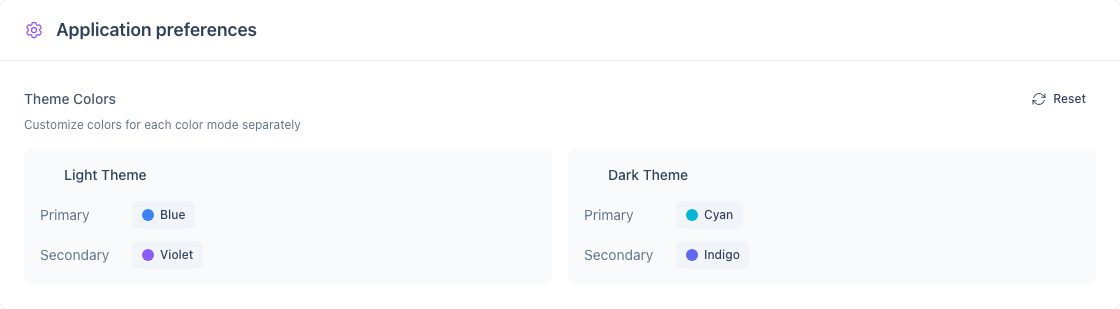
Podstawowe i dodatkowe kolory akcentu możesz dostosować niezależnie zarówno dla motywu jasnego, jak i ciemnego. Odbywa się to na karcie Preferencje aplikacji na stronie Ustawienia.
Co można dostosować
| Ustawienie | Wpływ |
|---|---|
| Motyw jasny — Podstawowy | Przyciski, linki, aktywne elementy w trybie jasnym |
| Motyw jasny — Dodatkowy | Akcenty, plakietki, dodatkowy interfejs w trybie jasnym |
| Motyw ciemny — Podstawowy | Przyciski, linki, aktywne elementy w trybie ciemnym |
| Motyw ciemny — Dodatkowy | Akcenty, plakietki, dodatkowy interfejs w trybie ciemnym |
Zmiana kolorów motywu
- Przejdź do Ustawienia → Preferencje aplikacji
- Każdy motyw (jasny / ciemny) pokazuje próbkę koloru podstawowego i dodatkowego
- Kliknij próbkę, aby otworzyć selektor kolorów
- Wybierz kolor — zmiana zostanie zastosowana natychmiast
Resetowanie kolorów
Kliknij przycisk Resetuj (okrągła strzałka) na górze karty Preferencje aplikacji, aby przywrócić wszystkie cztery ustawienia kolorów do ich wartości domyślnych.
Synchronizacja kolorów między urządzeniami
Kolory motywu są przechowywane na Twoim koncie i towarzyszą Ci na różnych urządzeniach po zalogowaniu.