
Profiilin asetukset
Profiiliasetukset
Profiiliasetuksilla voit määrittää, miltä näytät muille osallistujille ja mitä kieltä käännöksessä käytetään.
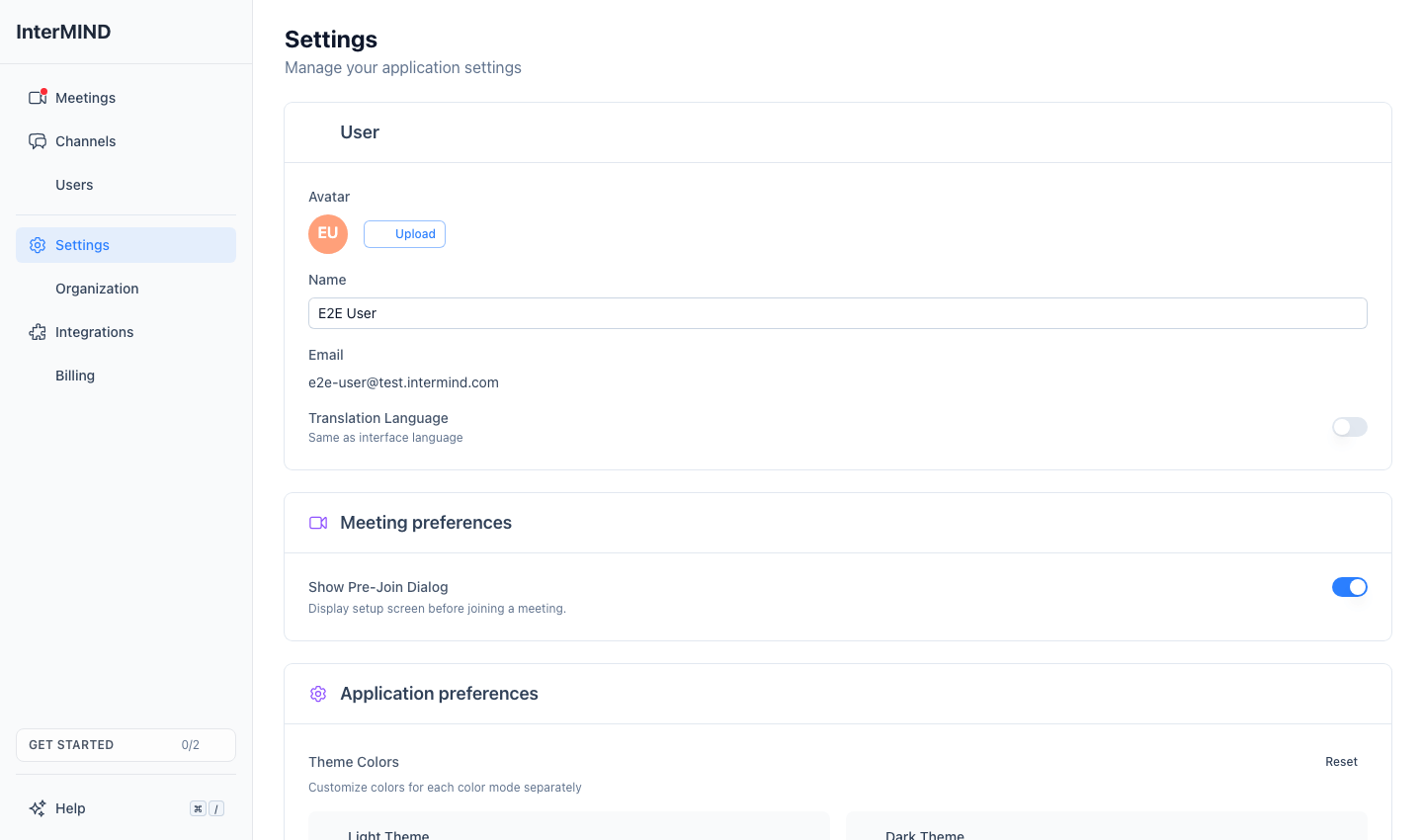
Profiiliasetusten avaaminen
- Napsauta sivupalkissa kohtaa Settings
- User-osio on sivun yläreunassa
Avatar
Avatarin lataaminen
- Napsauta User-osiossa olevaa Upload-painiketta
- Valitse kuva tietokoneeltasi
- Kuva rajataan automaattisesti neliöksi ja sen kooksi muutetaan 256×256 pikseliä
Tuetut tiedostomuodot: JPEG, PNG, GIF, WebP
Tiedoston enimmäiskoko: 10 Mt
Avatar optimoidaan automaattisesti (pakataan JPEG-laatuun 0,85), jotta se latautuu nopeasti.
Oletusavatar
Jos et lataa kuvaa, nimikirjaimistasi luodaan oletusavatar, jolla on värillinen tausta. Se näkyy kaikkialla, missä profiilikuvasi näytetään.
Avatarin poistaminen
Napsauta avatarisi vieressä olevaa Remove-painiketta, niin palaat automaattisesti luotuun nimikirjainavatariin. Painike näkyy vain, jos olet ladannut oman kuvan.
Näyttönimi
Näyttönimesi näkyy muille osallistujille meetingeissä, keskusteluissa ja tiiminäkymissä.
- Kirjoita nimesi Name-kenttään
- Nimi tallentuu automaattisesti (pienen viiveen jälkeen)
- Jos jätät kentän tyhjäksi, käytetään varanimenä sähköpostiosoitettasi
Sähköposti
Sähköpostiosoitteesi näkyy vain luku -tilassa. Se määritetään tiliä luotaessa, eikä sitä voi muuttaa asetussivulta.
Käännöskieli
Käännöskielesi määrää, mitä kuulet, kun käännös on käytössä meetingissä, ja millle kielelle saapuvat chat-viestit käännetään.
Oletuksena käännöskielesi seuraa käyttöliittymäsi kieltä. Se ei ole Settings-sivulla – määritä se sivupalkin tilivalikosta: avaa valikko sivupalkin alareunassa olevasta tilisi kohdasta ja valitse Translation Language. Alivalikossa on kaikki 23 kieltä. Jos valitset käyttöliittymäsi kielestä poikkeavan kielen, se asetetaan ohitukseksi (tilisi kohdassa näkyy nykyinen käännöskieli). Jos valitset saman kielen kuin käyttöliittymässä, ohitus poistuu.
Käyttöliittymäkielen vaihtaminen myöhemmin ei muuta käännöskieltäsi huomaamatta.
Voit vaihtaa kielen myös puhelun aikana: More → Translation language. Liittymisnäkymä vain näyttää kielen, jolla kuuntelet – sitä ei voi muokata siellä. Asetus on sama koko tilin laajuinen asetus kaikkialla.
Tuetut kielet
InterMIND tukee 23 kieltä reaaliaikaisessa käännöksessä (puhe, chat ja jaetut muistiinpanot). Tiedostojen käännös chatissa tarvittaessa – maksullinen ominaisuus, joka on saatavilla Pro-tasolla ja sitä ylemmillä – kattaa laajemmin 30 kieltä. Täydellinen erittely: How many languages do we support — six numbers, not one.
| Kieli | Kielen oma nimi |
|---|---|
| Englanti | English |
| Venäjä | Русский |
| Espanja (Latinalainen Amerikka) | Español |
| Ranska | Français |
| Saksa | Deutsch |
| Italia | Italiano |
| Portugali (Brasilia) | Português |
| Puola | Polski |
| Hollanti | Nederlands |
| Tšekki | Čeština |
| Unkari | Magyar |
| Tanska | Dansk |
| Suomi | Suomi |
| Islanti | Íslenska |
| Norja | Norsk |
| Romania | Română |
| Ruotsi | Svenska |
| Ukraina | Українська |
| Japani | 日本語 |
| Korea | 한국어 |
| Turkki | Türkçe |
| Kiina (yksinkertaistettu) | 中文 |
| Hindi | हिन्दी |
Oletuskieli
Jos et ole vielä asettanut kieltä, InterMIND käyttää selaimesi kieliasetusta. Jos selaimesi kieli ei ole tuettujen kielten luettelossa, oletuskieleksi tulee englanti.
Äänesi käännöksessä
Kun puheesi käännetään muille osallistujille, sen lukee synteettinen ääni. Kun tallennat lyhyen näytteen, ääni muodostetaan omastasi, jolloin muut kuulevat sanasi omalla kielellään äänellä, joka kuulostaa sinulta.
Näytteen tallentaminen
- Napsauta Your voice in translation -osiossa Record my voice. Hetken kuluttua kortissa lukee Speak now.
- Sano numerot yhdestä kymmeneen missä järjestyksessä tahansa käännöskielelläsi – kortti näyttää ne kyseisellä kielellä, eikä toisella kielellä sanottuja numeroita lasketa. Kukin numero syttyy, kun puheentunnistus kuulee sen.
- Kun kaikki kymmenen palaa, otos tarkistetaan ja tallennetaan itsestään: Done. Your voice is saved. Mitään muuta ei tarvitse napsauttaa. Ota rauhassa – laskuria ei ole. Kortti säilyttää otoksestasi sen jakson, jossa numerot ovat, enintään kymmenen sekuntia, jonka ääniengine lukee.
Jos moottori ei tunnistanut jokaista numeroa 10 sekunnin kuluessa (näytteen yläraja) tai jos tallenne on liian hiljainen, vääristynyt, enimmäkseen hiljaisuutta tai liian meluisa, kortti kertoo syyn ja voit yksinkertaisesti tallentaa uudelleen. Hiljainen huone ja kuulokemikrofoni antavat parhaan tuloksen.
Seuraavasta meetingistä alkaen, johon liityt, käännetty puheesi äännetään näytteelläsi. Erillistä kytkintä ei ole: tallennettu näyte on käytössä, ja jos näytettä ei ole, käytetään vakioääntä.
Näytteen poistaminen
Napsauta kortissa Remove. Käännetty puheesi palaa heti vakioääneen. Näyte tallennetaan tilisi yhteyteen vain tätä tarkoitusta varten, se lähetetään käännösmoottorille aina, kun liityt meetingiin, ja se poistetaan tilisi mukana.
Vieraat eivät voi tallentaa näytettä – kirjaudu sisään käyttääksesi omaa ääntäsi.
Synkronointi laitteiden välillä
Profiiliasetuksesi (nimi, avatar, kieli) tallennetaan pilveen ja synkronoidaan kaikille laitteille, joilla olet kirjautuneena sisään. Muutokset tulevat voimaan heti kaikissa istunnoissa.