
Ensimmäinen kokouksesi
Aloita ensimmäinen videokokouksesi reaaliaikaisella käännöksellä muutamassa minuutissa.
Ensimmäinen kokouksesi
Tämä opas näyttää, miten luot ja pidät ensimmäisen kokouksesi reaaliaikaisen käännöksen kanssa.
Aloita kokous
Kun olet kirjautunut sisään, avaa sivupalkista Kokoukset-sivu:
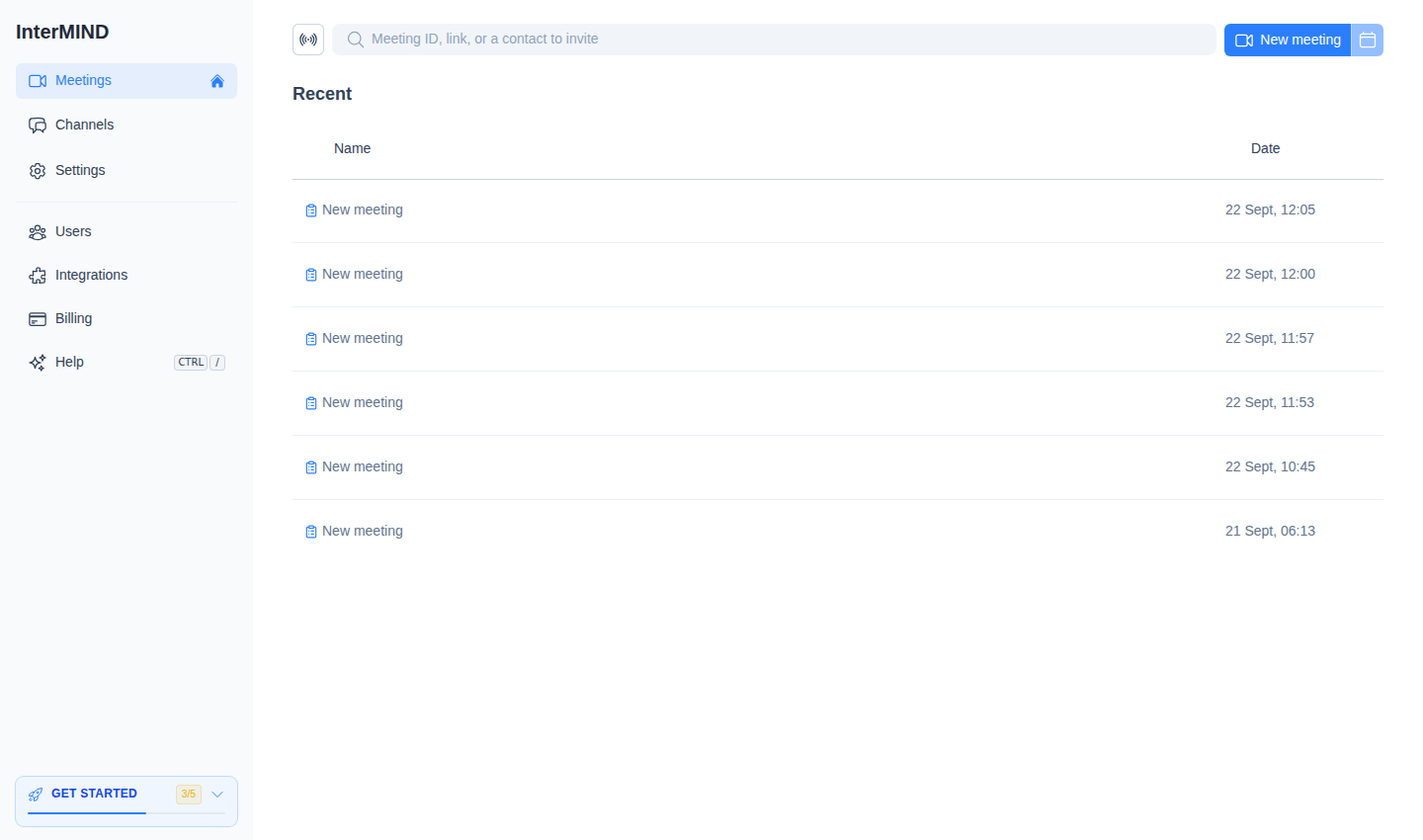
- Uusi kokous — Napsauta Uusi kokous. Kokous luodaan, ja siirryt suoraan siihen liittymistä edeltävän näkymän kautta. Jos haluat vain linkin liittymättä kokoukseen, valitse rivin ⋯-valikosta Kopioi linkki.
- Liity tai kutsu — Liity liittämällä kokouksen tunnus tai URL hakukenttään. Voit myös kirjoittaa yhteystiedon nimen tai sähköpostiosoitteen ja lähettää hänelle kutsun.
- Ajasta myöhemmäksi — Napsauta kokouksen rivillä olevaa kalenteripainiketta, niin Google Calendar tai Outlook avautuu kokouslinkki valmiiksi täytettynä.
Liittymisasetukset
Ennen kokoushuoneeseen siirtymistä näet Liittymisasetukset-näkymän:
- Kameran esikatselu — Näet, miltä näytät ennen liittymistä
- Mikrofonin valinta — Valitse käytettävä mikrofoni
- Kameran valinta — Valitse käytettävä kamera
- Mykistys/mykistyksen poisto — Aloita kamera tai mikrofoni pois päältä
Napsauta Liity, kun olet valmis.
Tälle näkymälle ei ole erillistä kytkintä — InterMIND ohittaa sen itse, kun olet liittynyt tietyllä kamera-, mikrofoni- ja kaiutinasetuksella, ja näyttää sen uudelleen, kun asetukset muuttuvat. Katso Kokousten oletusasetukset.
Ota käännös käyttöön
Kun olet kokouksessa:
- Avaa näytön alareunan ohjauspalkista Lisää-valikko
- Napsauta Ota käännös käyttöön (kielikuvake), niin reaaliaikainen käännös kytkeytyy päälle — tämä kohta näkyy vain, jos kokouksessa on käytössä useampi kuin yksi kieli
- Valitse oma kielesi saman Lisää-valikon Käännöskieli-alivalikosta — tämä on kieli, jota haluat kuulla
- Kun muut osallistujat puhuvat, heidän sanansa käännetään valitsemallesi kielelle reaaliajassa
Kuulet käännetyn äänen automaattisesti. Voit ottaa käyttöön myös tekstityksen, jolloin näet käännöksen tekstinä.
Kutsu muita
Jaa kokous muille:
- Kopioi kokouslinkki osoitepalkista tai jakopainikkeesta
- Lähetä se osallistujille sähköpostilla, chatissa tai millä tahansa viestisovelluksella
- Osallistujat, joilla on tili, voivat napsauttaa linkkiä ja liittyä suoraan
- Osallistujat, joilla ei ole tiliä, voivat liittyä vieraina (kokouksen isännän on hyväksyttävä heidät)
Käytä kokouksen hallintapainikkeita
Alareunan ohjauspalkista pääset nopeasti seuraaviin toimintoihin:
| Hallintapainike | Toiminto |
|---|---|
| 📹 Kamera | Kytke kamera päälle/pois |
| 🎤 Mikrofoni | Mykistä tai poista mikrofonin mykistys |
| 💬 Chat | Avaa kokouksen chat-sivupalkki |
| 👥 Osallistujat | Avaa osallistujapaneeli |
| 🖥️ Näyttö | Jaa näyttösi |
| ⋯ Lisää | Reaktiot, käden nosto, käännös, tekstitys, tallennus, laitteet |
| 🚪 Poistu | Poistu kokouksesta |
Lisätietoja kustakin hallintapainikkeesta on kohdassa Kokouksen hallintapainikkeet.
Seuraavaksi
- Tutustu kokouksen hallintapainikkeisiin — Kamera, mikrofoni, näytön jakaminen ja paljon muuta
- Määritä käännös — Valitse kielet ja määritä tekstitys
- Käytä chatia — Lähetä viestejä kokousten aikana ja niiden ulkopuolella
- Kutsu tiimisi — Lisää tiimin jäseniä organisaatioosi