
Tiedostojen jakaminen
Tiedostojen jakaminen
Jaa tiedostoja, kuvia ja asiakirjoja suoraan InterMINDin kanavilla ja meeting-keskusteluissa. Yksittäinen lähetys voi olla enintään 25 MB.
Tiedostojen lähettäminen
Vetäminen ja pudottaminen
Helpoin tapa jakaa tiedosto:
- Vedä tiedosto tietokoneeltasi
- Pudota se chat-alueelle
- Tiedosto latautuu automaattisesti ja ilmestyy chattiin
Lähetyspainike
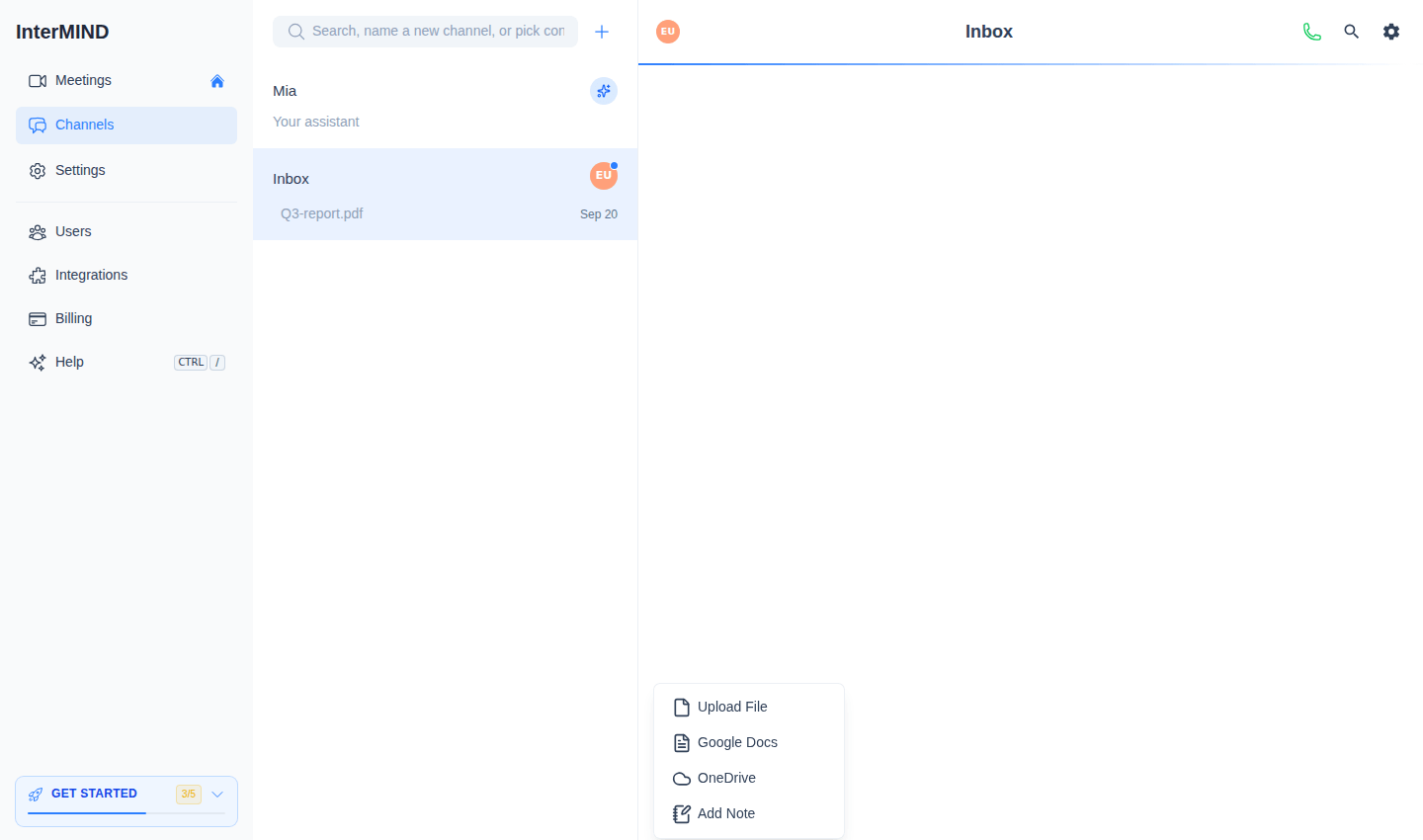
- Napsauta +-painiketta chat-kentän vasemmalla puolella
- Valitse Upload File ja valitse tiedosto tietokoneeltasi
- Tiedosto latautuu ja ilmestyy chattiin viestinä
+-valikosta löytyy myös Add Note — chattiin kirjoitettu jaettu muistiinpano lähetetyn tiedoston sijaan.
Kuvien liittäminen
Voit liittää kuvia suoraan leikepöydältä:
- Kopioi kuva (kuvakaappaus, verkkosivulta tms.)
- Napsauta chat-kenttää
- Paina Ctrl+V (Macilla Cmd+V)
- Kuva latautuu ja tulee jaetuksi
Pilvidokumenttien linkittäminen
+-valikon kautta voi linkittää myös pilvitallennustilassa olevia dokumentteja:
- Napsauta +-painiketta chat-kentän vieressä
- Valitse Google Docs tai OneDrive
- Yhdistä tilisi (vain ensimmäisellä kerralla) ja valitse dokumentti
Dokumentti näkyy chatissa linkkinä — vastaanottajat avaavat sen omilla käyttöoikeuksillaan pilvipalvelussa. Meetingin aikana linkitetyn dokumentin voi avata koko kokoukselle — katso Dokumenttien ja muistiinpanojen jakaminen puhelun aikana.
Tuetut tiedostotyypit
Kuvat
Tuetut kuvamuodot:
- JPEG / JPG
- PNG
- GIF
- WebP
- SVG
Kuvat näkyvät chatissa esikatseluina. Napsauta kuvaa nähdäksesi sen koko näytön kokoisena.
Asiakirjat
Voit jakaa erilaisia asiakirjatyyppejä:
- PDF-tiedostot
- Office-asiakirjat (Word, Excel, PowerPoint)
- Tekstitiedostot
- Muut yleiset tiedostomuodot
Asiakirjat näkyvät latauslinkkeinä, joissa on tiedoston nimi ja koko. Muiden jakamat asiakirjat avautuvat omalle kielellesi käännettyinä — katso Dokumenttien kääntäminen — ja jokaisesta asiakirjasta tehdään automaattisesti tiivistelmä, jonka keskeiset kohdat voit lukea omalla kielelläsi — katso Dokumenttien tiivistelmät.
Tallennustilan rajat
Tiedostojen lähetykset kuluttavat tiimisi tallennustilaa:
| Paketti | Tallennustilan raja |
|---|---|
| Basic | 1 GB |
| Pro | 30 GB |
| Business | 1 TB |
| Enterprise | 5 TB |
Tallennustilan käytön tarkistaminen
Näet tiimisi tallennustilan käytön näin:
- Avaa sivupalkista Users-sivu (omistajat) tai Billing-sivu
- Storage Usage -banneri tai -kortti näyttää käytetyn ja käytettävissä olevan tilan
- Edistymispalkki näyttää, kuinka lähellä rajaa olet
Kun tallennustila on täynnä
Jos tiimisi saavuttaa tallennustilan rajan:
- Uusia tiedostoja ei voi lähettää
- Aiemmat tiedostot pysyvät käytettävissä
- Päivitä pakettisi tai poista vanhoja tiedostoja vapauttaaksesi tilaa
Tiedostojen hallinta
Tiedostojen lataaminen
- Lataa tiedosto napsauttamalla mitä tahansa jaettua tiedostoa
- Kuvat voi tallentaa napsauttamalla hiiren oikealla painikkeella ja valitsemalla "Save Image"
Tiedostojen näkyvyys
- Meeting-chatissa jaetut tiedostot näkyvät kaikille meetingin osallistujille
- Kanavalla jaetut tiedostot näkyvät kaikille kanavan jäsenille
- Kanavien tiedostot säilyvät chat-historiassa toistaiseksi; tilapäisten meeting-chattien tiedostot poistetaan, kun meeting-chat tyhjennetään puhelun jälkeen
Tallenteet
Meetingien aikana tehdyt näytön tallenteet tallennetaan myös tiedostoina:
- Tallenteet tallennetaan tiimin tallennustilaan
- Ne näkyvät chatissa sekä tiimin tiedostoselaimessa
- Katso lisätietoja: Näytön jakaminen ja tallentaminen
Vinkit
- Pakkaa suuret kuvat ennen jakamista säästääksesi tallennustilaa
- Hallitse kaikkia jaettuja tiedostoja tiimin tiedostoselaimella (katso Tiimin tallennustila)
- Tallennustila on koko tiimin yhteinen — sovi tiimin jäsenten kanssa käytöstä, jos tila on vähissä
Aiheeseen liittyvää
- Dokumenttien tiivistelmät — Jokainen jaettu asiakirja tiivistettynä automaattisesti omalla kielelläsi
- Dokumenttien kääntäminen — Lue jaetut PDF- ja Office-tiedostot omalla kielelläsi
- Tiimin tallennustila — Tallennustilan hallinta ja tiedostojen selaus yksityiskohtaisesti
- Näytön jakaminen ja tallentaminen — Tallenteet kuluttavat myös tallennustilaa
- Laskutus ja paketit — Päivitä pakettisi saadaksesi lisää tallennustilaa