
Varmuuskopiointi ja palautus
Varmuuskopiointi ja palautus
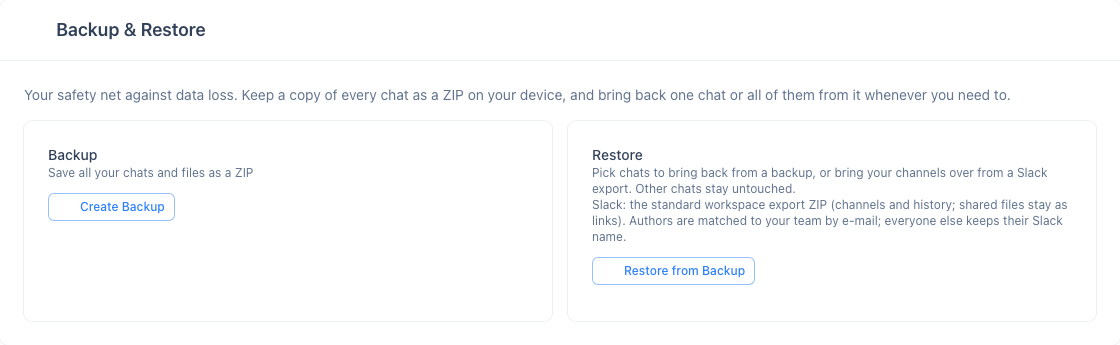
Asetukset-sivun Backup & Restore -kortin avulla voit tallentaa kaikki keskustelusi ZIP-tiedostona ja palauttaa ne myöhemmin. Kortti näkyy, kun tilauksesi sisältää tietojen viennin – tällä hetkellä näin on kaikissa paketeissa, myös maksuttomassa Basic-paketissa.
Mitä mukaan tulee
| Tietotyyppi | Kuvaus |
|---|---|
| Chat-viestit | Kaikki kanaviesi tekstiviestit |
| Litteroinnit | Meeting-kokousten litterointitallenteet |
| Tiedostot | Ladatut tiedostot ja asiakirjat |
| Kuvat | Jaetut kuvat |
| Tallenteet | Konferenssien näytöntallenteet |
Varmuuskopion luominen
- Avaa Settings-sivu sivupalkista
- Napsauta Backup & Restore -kortissa Create Backup
- Reaaliaikainen edistymispalkki seuraa jokaista vaihetta: meetingien läpikäynti → tiedostojen lataus → pakkaus
- Kun varmuuskopio on valmis, tallenna ZIP-tiedosto napsauttamalla Download
Palauttaminen varmuuskopiosta
Palauta valitsemasi keskustelut aiemmin luodusta varmuuskopiosta.
| Tietotyyppi | Kuvaus |
|---|---|
| Chat-viestit | Kaikki viestityypit (chat, litterointi, kuva, tiedosto) |
| Tiedostot | Ladataan takaisin tiimisi Storageen |
| Tallenteet | Konferenssitallenteet ladataan Storageen |
| Metatiedot | Kiinnitykset, reaktiot, käännökset, tiedostonimet, koot ja tyypit |
- Avaa Settings-sivu sivupalkista
- Napsauta Backup & Restore -kortissa Restore from Backup
- Valitse ZIP-arkisto
- Valitse palautettavat keskustelut (muihin ei kosketa)
- Vahvista – koko näytön peittävä näkymä näyttää palautuksen edistymisen
- Palautuksen jälkeen yhteenveto näyttää tulokset sekä mahdolliset virheet ja varoitukset
Kanavien tuonti Slackista
Samalla Restore from Backup -painikkeella voi tuoda myös tavallisen Slack-työtilan viennin – ZIP-tiedoston, jonka Slackin omistaja tai ylläpitäjä lataa kohdasta Settings & administration → Workspace settings → Import/Export Data. InterMIND tunnistaa sen sisällöstä, joten mitään ei tarvitse muuntaa.
| Slack-tieto | Mitä InterMINDissä tapahtuu |
|---|---|
| Julkiset ja yksityiset kanavat | Kustakin tulee yksi InterMIND-kanava nimellä #channel, ja kanavan kuvaus tallentuu sen muistiinpanoksi |
| Viestit ja viestiketjut | Tuodaan järjestyksessä alkuperäisillä aikaleimoillaan; jokainen jäsen lukee ne omalla kielellään |
| Tekijät | Yhdistetään tiimiisi sähköpostiosoitteen perusteella; muiden viesteihin jää heidän Slack-nimensä |
| Reaktiot ja kiinnitykset | Säilyvät |
| Jaetut tiedostot | Säilyvät linkkeinä (Slack-vienti ei sisällä tiedostojen sisältöä) |
| Yksityisviestit | Ei tuoda |
- Vie työtila Slackissa (julkiset kanavat onnistuvat kaikissa paketeissa; yksityiset kanavat vaativat maksullisen paketin ja Slackin hyväksynnän)
- Avaa InterMINDissä Settings → Backup & Restore → Restore from Backup ja valitse vienti-ZIP
- Valitse tuotavat kanavat ja vahvista
- Kutsu tiimisi jäsenet tuotuihin kanaviin – jäseniä ei lisätä automaattisesti
Saman viennin lataaminen uudelleen päivittää tuodut kanavat sen sijaan, että niistä syntyisi kaksoiskappaleita.
Kalenteri
Yhdistä Google- tai Outlook-kalenteri ja valitse oletus ajastetuille kokouksille.
Tekoälyominaisuudet
Ota tekoälyominaisuudet käyttöön tai poista ne käytöstä organisaatiossasi, valitse pilvipohjainen yhdyskäytävä, jolla ne toimivat, tai ohjaa ne omaan päätepisteeseesi. Mia vastaa nimellä meetingeissä.