
Kokouksen aloittaminen
Kokouksen aloittaminen
Pikaopas
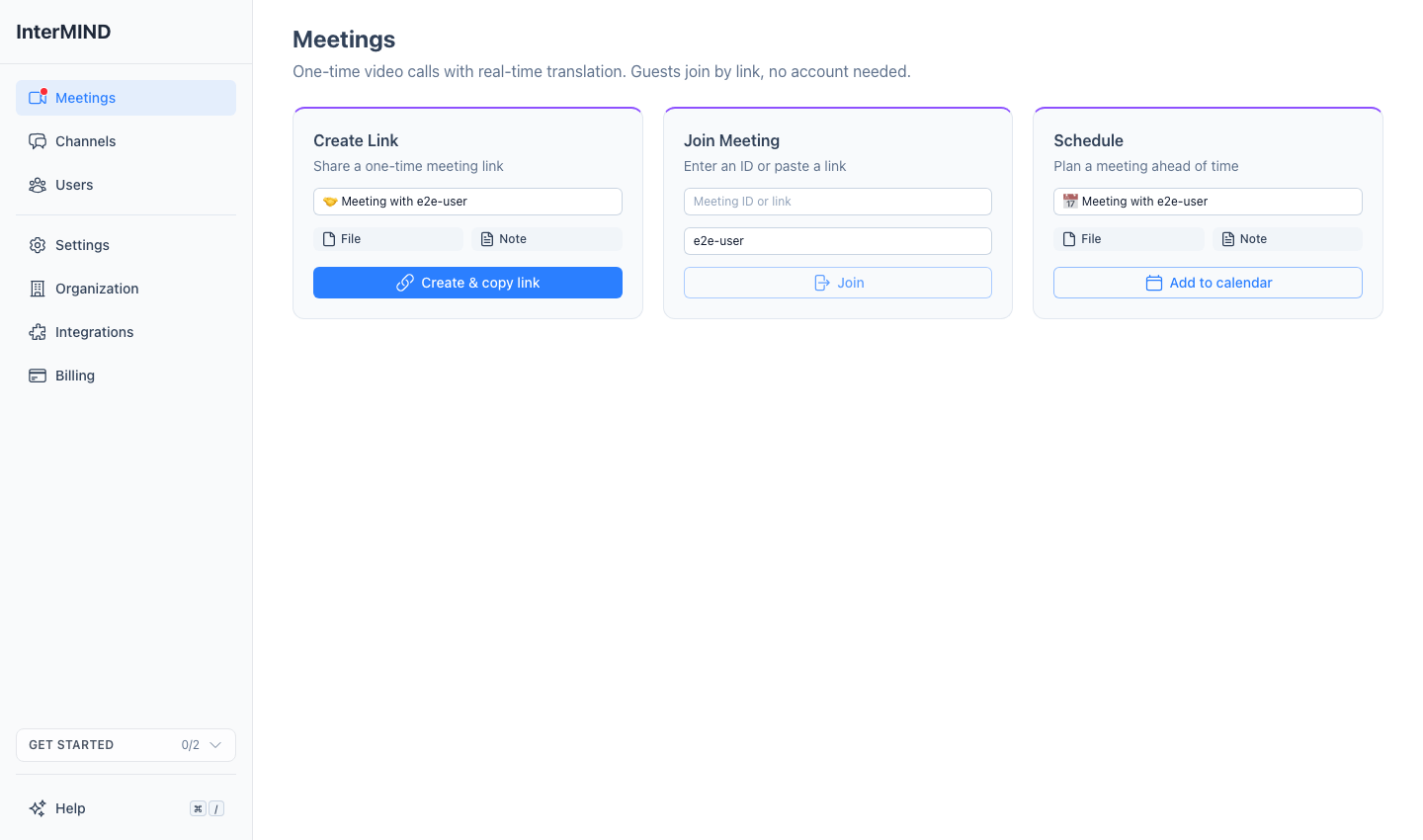
Siirry Meetings-sivulle
Avaa sivupalkista Meetings-sivu.
Napsauta New meeting
New meeting -painike on jaettu painike. Pääpuoli luo kokouksen ja vie sinut suoraan sinne. Kalenteripuoli luo kokouksen ilman että menet siihen, ja avaa kalenterisi valmiiksi täytetyllä tapahtumalla – ajoittamista varten, kun et aloita kokousta heti. Luettelossa kokous nimetään osallistujiensa mukaan; voit antaa omankin nimen rivin uudelleennimeämistoiminnolla.
Jaa linkki
Lähetä se sähköpostilla, viestisovelluksella tai muuta kanavaa pitkin – tai käytä painikkeen vieressä olevaa kenttää: siihen voi syöttää kokouksen tunnuksen tai linkin (painikkeesta tulee Join) tai yhteystiedon nimen tai sähköpostiosoitteen. Valitse yksi tai useampi yhteystieto, jolloin painikkeeksi vaihtuu Meet now. Se luo kokouksen, lähettää kutsut (sähköpostitse sekä push-ilmoituksena mobiilissa) ja vie sinut huoneeseen.
Liity kokoukseen
Napsauta luettelossa kokouksen vieressä olevaa Join-painiketta (tai avaa kopioitu linkki). Siirryt liittymistä edeltävään asetusnäkymään.
Määritä laitteesi
Säädä kamera ja mikrofoni ja napsauta sitten Join.
Kokouksen ajoittaminen
Minkä tahansa kokouksen voi lisätä kalenteriin – myös sellaisen, joka on jo pidetty (linkki on pysyvä, joten kertaluonteisesta huoneesta voi tulla toistuva menettämättä sen keskustelua ja yhteenvetoja):
Siirry Meetings-sivulle
Avaa sivupalkista Meetings-sivu.
Napsauta kokouksen rivin kalenteripainiketta
Määrittämäsi kalenteripalvelu avautuu uudelle välilehdelle ja tapahtuma on valmiiksi täytetty (otsikko, liittymislinkki ja yhteenvetolinkki). Valitse päivämäärä, kutsuttavat ja – säännöllisen kokouksen kohdalla – toistuvuus samassa paikassa.
Valmis
Kalenteritapahtuma sisältää osallistujille kokouslinkin. Kokousrivi saa päivämäärän ja myöhemmät muutokset kalenteristasi; kun tapahtuma on havaittu, sama painike avaa sen muokattavaksi.
Kokousluettelo
Kokoukset on ryhmitelty kohtiin Scheduled ja Recent (viimeiset 10). Rivikohtaiset hyödylliset toiminnot:
- Pin to top (Recent-rivit, ⋯-valikossa) – pitää kokouksen luettelon kärjessä; kiinnitykset seuraavat tiliäsi kaikilla laitteilla, joilla kirjaudut sisään
- Hide from list (yliviivattu silmä, kun viet osoittimen rivin päälle) – poistaa kokouksen omasta luettelostasi kaikilla laitteilla, joilla kirjaudut sisään. Jos loit kokouksen itse, toiminnoksi tulee Hide for everyone, ja se poistaa kokouksen kaikkien osallistujien luettelosta
- Starting soon – ajoitetussa kokouksessa näkyy elävä lähtölaskenta (”In N min”) 30 minuuttia ennen alkua ja ”Now”, kun kokous on ajoitetussa aikaikkunassaan
Kokouksen isäntä
Kokouksen luonut henkilö on kokouksen isäntä. Isännällä on lisäoikeuksia:
- Vieraiden liittymispyyntöjen hyväksyminen tai hylkääminen
- Muiden osallistujien mikrofonien mykistäminen etänä
- Kaikki kokouksessa syntyneet tiedostot ja tallenteet lasketaan isännän tallennustilakiintiöön
Kokouksen osallistujamäärä
Osallistujien enimmäismäärä riippuu tilauksestasi:
| Plan | Osallistujia enintään |
|---|---|
| 🆓 Basic | 50 |
| ⭐ Pro | 100 |
| 🏢 Business | 300 |
| 🏛️ Enterprise | 1 500 |