
Ulkoasu
Ulkoasu
InterMINDissä voit vaihtaa vaalean ja tumman tilan välillä sivupalkista sekä mukauttaa kummassakin tilassa käytettävät ensisijaiset ja toissijaiset korostusvärit Asetukset-sivulla.
Väritila (vaalea / tumma)
Väritilaa vaihdetaan sivupalkista, ei Asetukset-sivulta:
- Etsi sovelluksen sivupalkista Toggle theme -painike (tai aloitussivuilla otsikkopalkin aurinko-/kuukuvake)
- Vaihda käytettävissä olevien tilojen välillä napsauttamalla
Tila noudattaa oletuksena järjestelmäsi asetusta. Vaalean ja tumman tilan vaihtamista meetingin aikana käsitellään erikseen: meetinghuone näytetään aina tummana, ja sivupalkit (chat, osallistujat) noudattavat sen sisällä omaa asetustasi.
Teemavärit
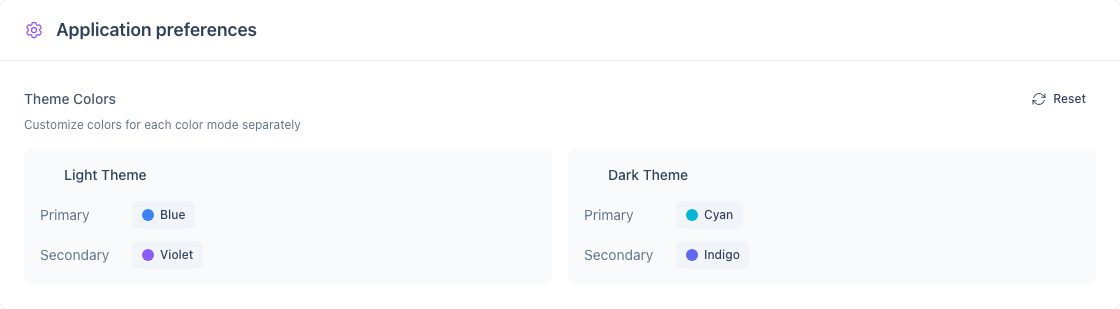
Voit mukauttaa ensisijaisen ja toissijaisen korostusvärin sekä vaaleaan että tummaan teemaan erikseen. Tämä tehdään Application preferences -kortista Settings-sivulla.
Mitä voi mukauttaa
| Asetus | Vaikutus |
|---|---|
| Vaalea teema — ensisijainen | Painikkeet, linkit ja aktiiviset elementit vaaleassa tilassa |
| Vaalea teema — toissijainen | Korostukset, merkit ja toissijainen käyttöliittymä vaaleassa tilassa |
| Tumma teema — ensisijainen | Painikkeet, linkit ja aktiiviset elementit tummassa tilassa |
| Tumma teema — toissijainen | Korostukset, merkit ja toissijainen käyttöliittymä tummassa tilassa |
Teemavärien vaihtaminen
- Siirry kohtaan Settings → Application preferences
- Kummassakin teemassa (Light / Dark) näkyvät Primary- ja Secondary-värinäytteet
- Avaa värinvalitsin napsauttamalla väriruutua
- Valitse väri — muutos tulee voimaan heti
Värien palauttaminen
Palauta kaikki neljä väriasetusta oletusarvoihinsa napsauttamalla Application preferences -kortin yläreunassa olevaa Reset-painiketta (pyöreä nuoli).
Värien synkronointi laitteiden välillä
Teemavärit tallennetaan tilillesi, ja ne seuraavat sinua laitteelta toiselle, kun kirjaudut sisään.