
Integraatiot
Integraatiot
InterMIND integroituu ulkoisiin palveluihin yhdessä paikassa: omat yhteytesi — kalenteri, Slack, Telegram, API-avaimet, tekoälyavustajat — sekä tiimitason yhteydet: hakemistosynkronointi, verkkotunnusten hallinta ja SSO.
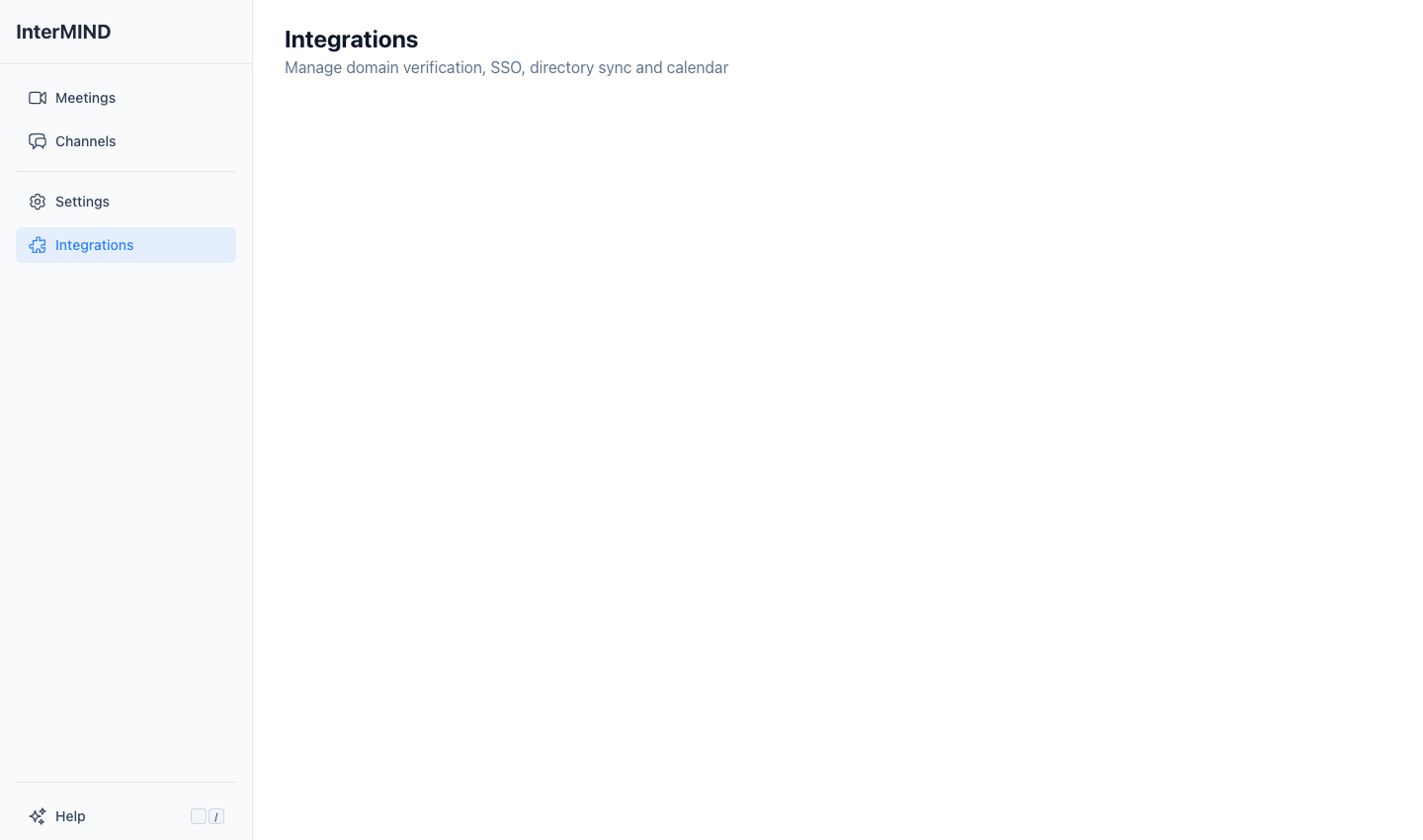
Integraatiot-sivulle pääset sivupalkista. Mitkä kortit näkyvät, riippuu roolistasi ja tilauksestasi:
| Lohko ja kortti | Kenelle näkyy |
|---|---|
| Omat yhteytesi — Kalenteri, Slack, Telegram, API-avaimet, Tekoälyavustajat (MCP) | Jokaiselle kirjautuneelle jäsenelle |
| Tiimi — Directory Integration | Tiimin omistajille ja ylläpitäjille, kaikissa tilauksissa |
| Tiimi — SSO, Domain Management | Tiimin omistajille ja ylläpitäjille. Jos tilauksesi ei sisällä niitä, kortit näkyvät kohdassa Not in your plan yhdessä tarvittavan tilauksen kanssa; kortin napsauttaminen kertoo tilauksen nimen |
Jäsenet, jotka eivät hallinnoi tiimiä, eivät näe Tiimi-lohkoa.
Verkkotunnusten hallinta
Vahvista organisaatiosi verkkotunnukset, jotta voit ottaa käyttöön SSO:n ja automaattisen tiimiin liittymisen.
Verkkotunnuksen lisääminen
- Avaa Integraatiot-sivu sivupalkista
- Kirjoita Domain Management -kortissa verkkotunnuksesi (esim.
yourcompany.com) syöttökenttään - Lisää se painamalla Enter, pilkkua tai välilyöntiä
- Verkkotunnus tulee näkyviin tilassa "odottaa"
Verkkotunnuksen vahvistaminen
Verkkotunnukset vahvistetaan DNS TXT -tietueilla:
- Kopioi verkkotunnuksellesi näytetty vahvistuskoodi
- Lisää DNS TXT -tietue verkkotunnuksen rekisteröijän palvelussa (esim. GoDaddy, Cloudflare)
- Käytä vahvistuskoodia TXT-tietueen arvona
- Napsauta Verify All tai odota 60 sekunnin automaattista tarkistusta
- Kun DNS-muutos on levinnyt, verkkotunnuksen tilaksi vaihtuu "vahvistettu" ✓
Verkkotunnusten tilat
| Tila | Kuvake | Merkitys |
|---|---|---|
| Vahvistettu | ✓ | Verkkotunnus vahvistettu — SSO voidaan ottaa käyttöön |
| Odottaa | ⏳ | Odottaa DNS-vahvistusta |
| Virheellinen | ✗ | DNS-tarkistus epäonnistui — tarkista TXT-tietue |
SSO
Saatavilla: Business- ja Enterprise-tilauksissa
Edellyttää: Vähintään yhden vahvistetun verkkotunnuksen
Jäsenet, jotka kirjautuvat sähköpostiosoitteella jollakin vahvistetuistasi verkkotunnuksista, liittyvät tiimiisi automaattisesti (katso yllä oleva Verkkotunnusten hallinta). Kun SSO-kortissa on määritetty identiteetinvarmentaja, he kirjautuvat sen kautta: kirjautumissivu → Sign in with SSO → työsähköposti → organisaatiosi IdP.
Identiteetinvarmentajan määritys
Seuraa vaiheittaista SSO-käyttöönoton ohjetta Oktalle, Microsoft Entra ID:lle ja Google Workspacelle.
| Palveluntarjoaja | Määritys |
|---|---|
| OIDC / OpenID Connect | Issuer URL, Authorization URL, Client ID, Client Secret |
| Google Workspace | Vain vahvistettu verkkotunnus — jäsenet käyttävät Google-tiliään |
Hakemistointegraatio
Synkronoi organisaatiosi käyttäjähakemisto helpottaaksesi tiimin hallintaa.
Tuetut palveluntarjoajat
| Palveluntarjoaja | Käyttöoikeudet |
|---|---|
| Google Workspace | Vain luku -oikeus käyttäjähakemistoon |
| Microsoft 365 (Entra ID) | Vain luku -oikeus käyttäjähakemistoon |
Hakemiston yhdistäminen
- Avaa Integraatiot-sivu sivupalkista
- Napsauta Directory Integration -kortissa Connect palveluntarjoajasi vierestä
- Kirjaudu sisään ylläpitäjän tilillä OAuth-ponnahdusikkunassa
- Myönnä vain luku -oikeus käyttäjähakemistoon
- Yhteyden tilaksi päivittyy "Connected"
Tärkeää: Palveluntarjoajan puolella vaaditaan ylläpitäjän tili. Pyydämme vain lukuoikeutta käyttäjähakemistoon — InterMIND ei koskaan muokkaa hakemistoasi.
Yhteyden katkaiseminen
Poista hakemistointegraatio napsauttamalla Disconnect yhdistetyn palveluntarjoajan vieressä.
Aiheeseen liittyvät oppaat
- Näin tuot Telegram-keskustelusi InterMINDiin – ja luet ne omalla kielelläsiInterMINDin Telegram-botti peilaa ryhmäsi, välittää kahdenkeskiset keskustelusi ja tallentaa kaiken, minkä välität sille – yhteen suuntaan ja ilman määritettäviä valintaikkunoita. Koko opas: tilisi yhdistäminen, kolme reitityssääntöä, mitä kanaviisi tarkalleen päätyy ja mikä pysyy yksityisenä.
- Sähköposti kanavalle: miten mikä tahansa palvelu julkaisee tiimin chattiin ilman bottia – ja miksi osoite voittaa bottitunnuksenJokaisella InterMIND-kanavalla on oma sähköpostiosoitteensa. Osoita valvontatyökalu, tikettijärjestelmä, CRM tai CI-putki siihen, ja viesti ilmestyy kanavalle kaikkien nähtäväksi liitteineen, ja jokainen jäsen lukee sen omalla kielellään. Koko toimintatapa: mitä perille tulee, mitä poistetaan ja mitkä ovat rajat. Lisäksi rinnakkaisvertailu bottipohjaisiin integraatioihin käyttöönoton, salaisuuksien, uudelleenyritysten ja sen osalta, kuka sen voi kytkeä pois päältä.
- InterMIND for Slack: näin se toimii — aloita meeting komennolla /intermind ja saat yhteenvedon takaisin ketjuun (2026)InterMINDin Slack-sovellus lisää yhden vinoviivakomennon. /intermind aloittaa meetingin siitä kanavasta, jossa olet — heti tai nimeämänäsi ajankohtana — ja julkaisee liittymislinkin. Kun meeting päättyy, sen yhteenveto palaa vastauksena samaan ketjuun tai valitsemallesi kanavalle komennolla /intermind recaps here. Liitetyt meeting-linkit muuttuvat korteiksi. Sovellus pyytää viittä käyttöoikeutta eikä lue yhtään viestiäsi. Näin asennus, tilin yhdistäminen ja yhteenvedon toimitus toimivat, rajoituksineen.