
Kirjautuminen sisään
Näin kirjaudut sisään InterMINDiin ja hallitset istuntoasi.
Kirjautuminen
Kirjautumistavat
InterMIND tukee seuraavia kirjautumistapoja:
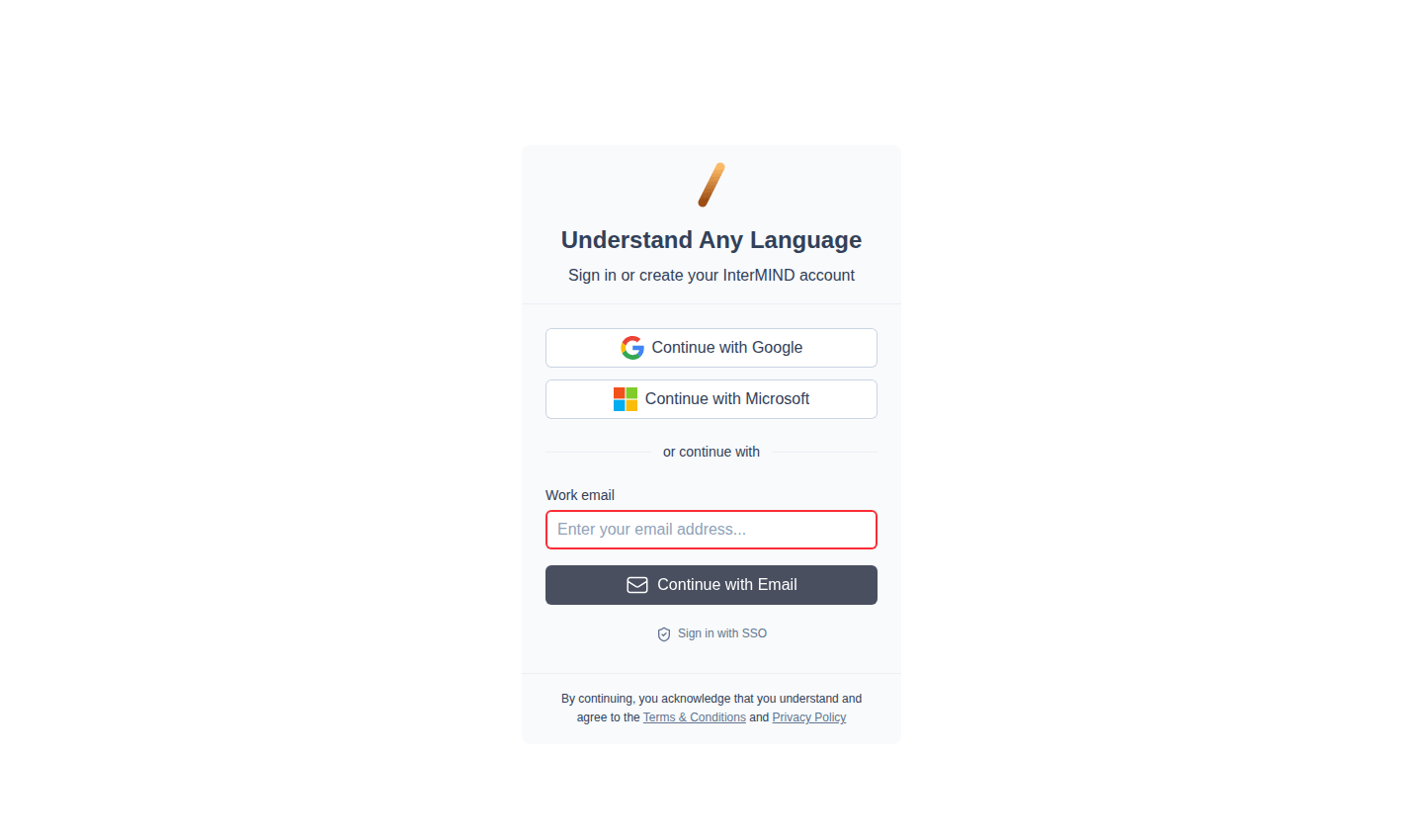
| Tapa | Miten |
|---|---|
| Napsauta Continue with Google → valitse tili | |
| Microsoft | Napsauta Continue with Microsoft → kirjaudu sisään |
| Sähköposti (koodi) | Anna sähköpostiosoite → napsauta Continue with Email → anna 6-numeroinen koodi |
| SSO | Napsauta Sign in with SSO → anna työsähköpostiosoite → jatka identiteettipalveluntarjoajasi (IdP) kautta |
Kaikki tavat johtavat samaan tiliin, jos käytät samaa sähköpostiosoitetta. Salasanapohjaista kirjautumista ei ole – jokainen sähköpostikirjautuminen käyttää kertakäyttöistä koodia.
Kirjautuneena pysyminen
Kun olet kirjautunut sisään, istuntosi säilyy selaimen välilehtien välillä ja selaimen uudelleenkäynnistyksen jälkeen. Sinun ei tarvitse kirjautua sisään joka kerta, kun käytät InterMINDia.
Uloskirjautuminen
- Avaa sivupalkki (napsauta hampurilaisvalikkoa mobiilissa tai katso sivupalkkia työpöydällä)
- Napsauta profiilikuvaasi sivupalkin alareunassa
- Valitse Log out
Vianmääritys
| Ongelma | Ratkaisu |
|---|---|
| "Account not found" | Varmista, että käytät samaa sähköpostiosoitetta ja kirjautumistapaa, jolla loit tilin |
| Google/Microsoft-ponnahdusikkuna estetty | Salli ponnahdusikkunat InterMINDin verkkotunnukselle selaimesi asetuksissa |
| Vahvistuskoodi ei saapunut | Tarkista roskapostikansio ja napsauta sitten Resend code |
| Koodi hylätty virheellisenä | Koodit ovat 6-numeroisia ja vanhenevat – pyydä uusi koodi painikkeella Resend code |
| Istunto vanhenee jatkuvasti | Tarkista, että evästeet ovat käytössä eivätkä selainlaajennukset estä niitä |
Seuraavaksi
- Aloita ensimmäinen meeting – Luo meeting ja kutsu osallistujat
- Määritä profiilisi – Aseta nimesi, profiilikuvasi ja kielesi