
测试房间
在正式会议前检查您的摄像头、麦克风、扬声器、屏幕共享和网络状况——独自一人,无需他人在场。
测试室
位于 /browser-test 的测试室是一个会议形式的页面,里面没有其他人。您要在别人面前检查的所有内容——摄像头、麦克风、扬声器、屏幕共享、网络——都可以先在这里独自检查。
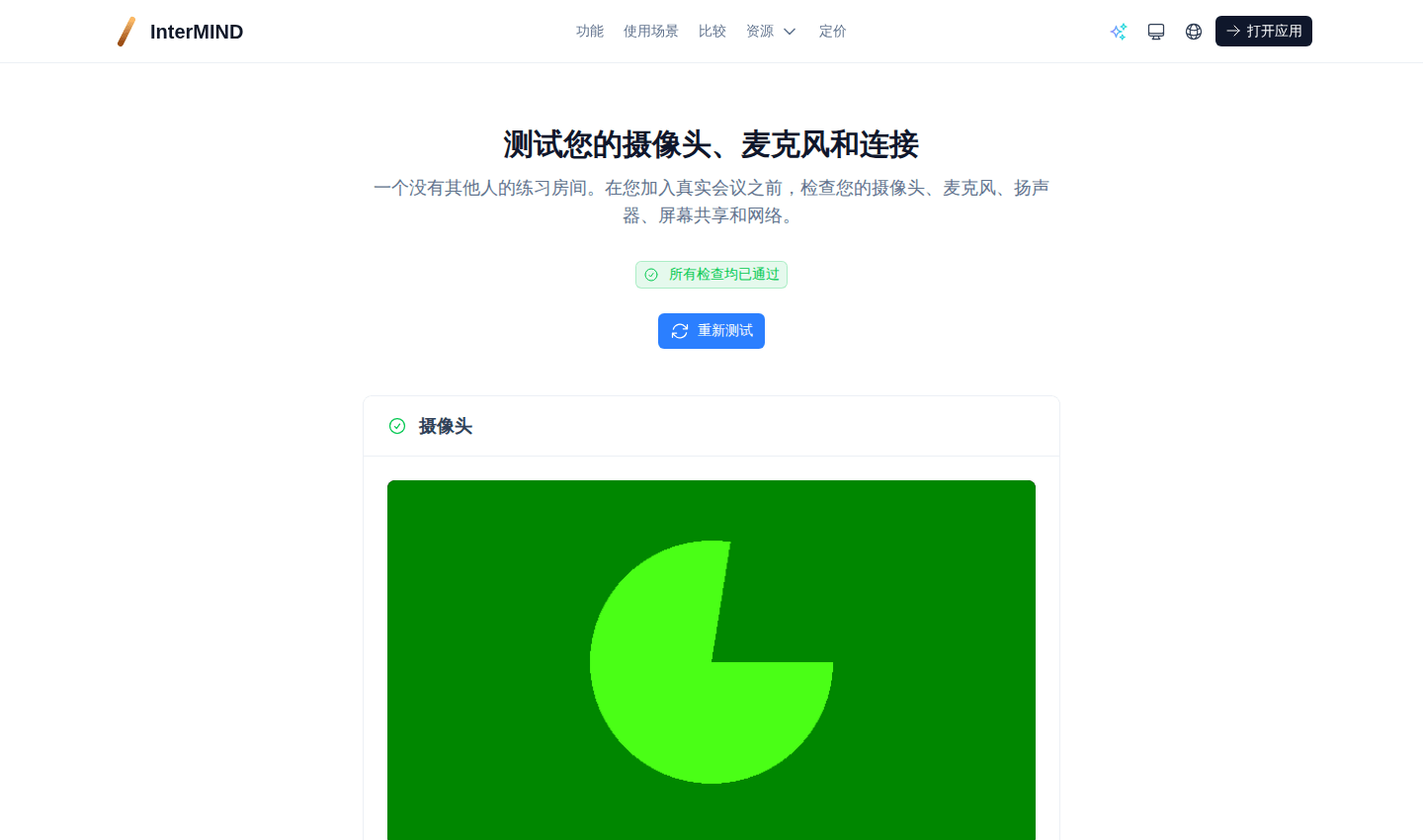
它不需要账户,也不需要会议链接:打开它,允许使用摄像头和麦克风,页面即可运行。
检查内容
摄像头
其他参与者将看到的实时预览。如果您有多个摄像头,请选择您想要的——选择会保存在此浏览器中,并作为您下次会议开始时使用的摄像头。
麦克风
一个在您说话时会动的音量计。说几句话:当条形移动时,说明您的麦克风能被听到。如果条形保持不动,请从列表中选择另一个麦克风。
扬声器
播放测试音并确认您能听到。在支持输出选择的浏览器(Chrome、Edge)上,您还可以选择由哪个扬声器或耳机播放;Safari 始终使用系统默认设置。
屏幕共享
开始一次共享以确认您的浏览器允许此操作,并查看将发送的确切内容。没有人在观看——您独自一人在房间里。完成后停止共享,或关闭选择器以取消。
连接
页面还会自动运行技术检查:
- 编解码器 — 您的浏览器是否能编码 VP9,即我们会议发布所用的编解码器
- ICE 候选与 STUN — 您的网络是否允许通话到达外部世界,以及首次响应需要多长时间
- 带宽 — 一个五秒估算值,与画质预设(360p、720p、1080p)进行比较
顶部的摘要徽章显示有多少项检查未达标。
如何到达
- 从会议——会议字段旁边的信号图标
- 从加入前屏幕——按钮下方的"打开测试室"链接,它会在新标签页中打开,这样您就不会丢失即将加入的会议
- 从站点页脚,或直接访问
/browser-test
如果某项检查失败
测试室会报告它所看到的情况;修复方法位于故障排除。摄像头和麦克风权限是最常见的原因——被阻止的权限会显示为拒绝提示且没有预览。