
开始会议
如何在 InterMIND 中创建并开始视频会议。
发起会议
快速开始
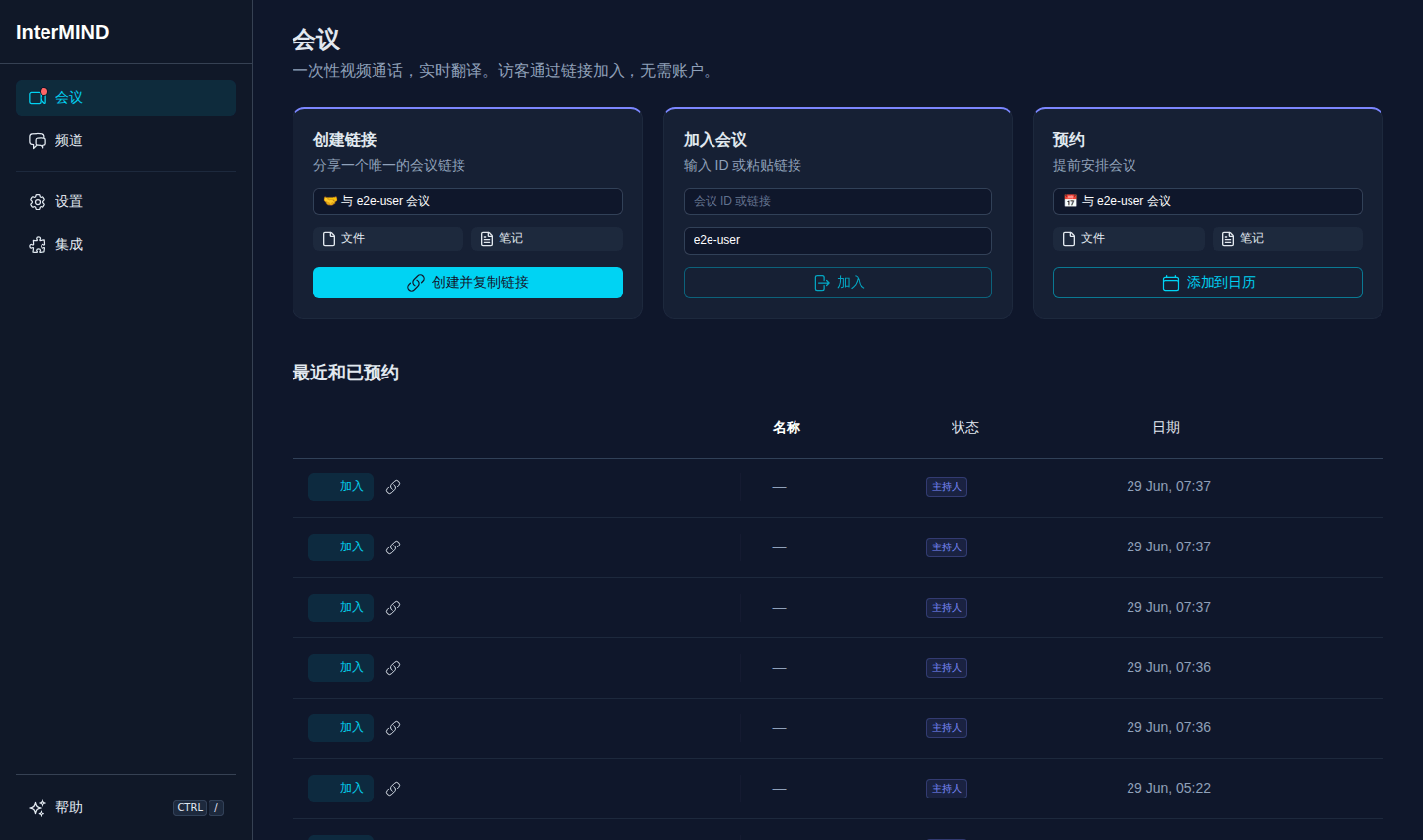
前往会议
从侧边栏进入 会议 页面。
点击新建会议
新建会议 按钮是一个分体按钮。主按钮部分创建会议并直接带您进入会议。日历部分不进入会议,而是打开您的日历并预先填充事件信息——用于安排日程而非立即开会。列表会按参与者命名会议;使用该行的重命名操作可设置您自己的标题。
分享链接
通过电子邮件、消息应用或其他任何渠道发送链接——或者使用按钮旁边的输入框:它可以接受会议 ID 或链接(按钮变为 加入)或联系人的姓名或电子邮件。选择一个或多个联系人后,按钮变为 立即开会——它会创建会议、发送邀请(电子邮件,外加移动端推送通知),并将您带入会议室。
加入会议
点击列表中会议旁边的 加入 按钮(或打开复制的链接)。您将进入加入前的设置界面。
配置设备
设置您的摄像头和麦克风,然后点击 加入。
安排会议
任何会议都可以添加到您的日历中——包括已经开过的会议(链接是永久有效的,因此一次性会议室可以变为定期会议,且不会丢失其聊天记录和会议回顾):
前往会议页面
从侧边栏打开 会议 页面。
点击会议行上的日历按钮
您配置的日历服务会打开一个新标签页,并预先填充事件信息(标题、加入链接和回顾链接)。在其中选择日期、受邀者,以及——如果是定期会议——重复频次。
完成
日历事件包含供参与者使用的会议链接。会议行会从您的日历中获取日期及后续任何更改;一旦事件被识别,同一按钮即可打开进行编辑。
日历服务(Google Calendar 或 Outlook)在 集成 → 日历 中连接——会议页面本身没有服务选择器。
会议列表
会议分为 已安排 和 最近(最近 10 个)两组。每行上有用的控制选项:
- 置顶(最近行,在 ⋯ 菜单中)——将会议保持在列表首位;置顶状态跟随您的账号,适用于您登录的每台设备
- 从列表中隐藏(悬停时显示的划掉眼睛图标)——从您登录的每台设备上的个人列表中移除该会议。如果您是会议创建者,该操作变为 对所有人隐藏,并从所有参与者的列表中移除
- 即将开始——已安排的会议在开始前 30 分钟会显示实时倒计时("N 分钟后"),并在预定时间段内显示 "现在"
会议主持人
创建会议的人即成为主持人。主持人拥有额外的权限:
- 批准或拒绝访客加入请求
- 远程静音其他参与者的麦克风
- 会议中产生的所有文件和录制内容计入主持人的存储配额
会议容量
最大参与人数取决于您的方案:
| 方案 | 最大参与人数 |
|---|---|
| 🆓 Basic | 50 |
| ⭐ Pro | 100 |
| 🏢 Business | 300 |
| 🏛️ Enterprise | 1,500 |