
消息
消息
了解如何使用 InterMIND 聊天功能与您的团队和会议参与者进行沟通。
发送消息
文本消息
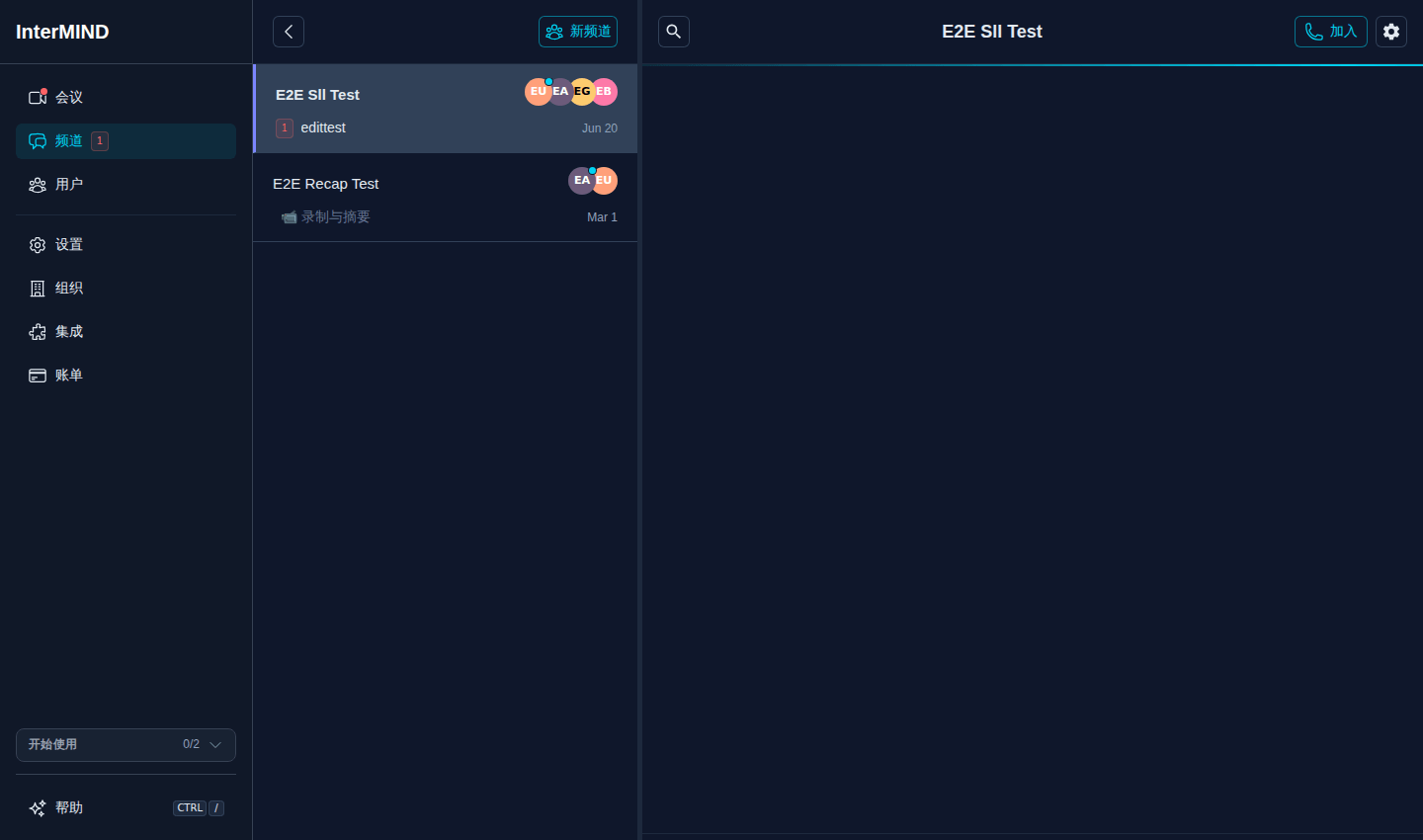
- 从会议侧边栏打开 聊天 面板,或者从 频道 页面中选择一个频道
- 在底部的输入框中输入您的消息
- 按 Enter 键或点击 发送 按钮
消息会立即发送给所有参与者。
消息格式
消息支持基本格式:
- 标准文本输入
- 表情符号支持(使用您的系统表情选择器或输入表情代码)
- URL 会自动转换为可点击的链接
草稿
您已输入但未发送的内容会保留在聊天中。切换到另一个频道、关闭标签页或重新启动应用程序,当您再次打开该聊天时,文本连同您回复的消息会重新出现在输入框中。草稿会跨设备同步:您可以在浏览器中开始输入消息,然后在移动应用程序中完成,反之亦然。发送消息或清空输入框会在所有设备上移除草稿。超过 30 天未使用的草稿将被自动删除。
等待在编辑器中的文件和图片,以及尚未发送的录音语音消息,仅保留在您添加它们的设备上。
会议聊天中的撤销发送
在会议聊天中,您发送的消息会在到达会议室前等待五秒。输入框上方的进度条会进行倒计时并提供 撤销 选项:文本连同其附件、语音消息和您所回复的消息将返回输入框,而会议室中的任何人都不会看到它。文件和语音消息同样等待五秒。该延迟由您的个人设置控制——在聊天的齿轮菜单中关闭 撤销发送 即可立即发送。与 Mia 的私密聊天没有延迟。
在消息等待期间,您组织的 AI 会读取文本。如果内容看起来属于隐私——比如关于同事、金钱、健康状况的看法,或者“不要告诉别人”之类的言论——或者像是向 Mia 提问,倒计时会停止,并询问您是将其发送给所有人、仅发送给 Mia,还是将其删除。此检查需要为您的组织开启 AI 功能;关闭 AI 功能后,五秒延迟机制仍会独立运行。
编辑消息
您可以在发送后编辑自己的消息:
- 将鼠标悬停在要编辑的消息上
- 点击 编辑(铅笔)图标
- 全屏编辑器 随之打开,内含富文本工具栏(粗体、斜体、删除线、标题、列表、引用、链接、代码块)
- 修改文本
- 点击 保存 以确认,或点击 取消 以放弃
重要提示:
- 只有消息作者才能编辑自己的消息
- “(已编辑)” 指示器仅在实际文本内容发生更改时才会出现——仅更改格式(例如,添加粗体)不会将消息标记为已编辑
- 文本更改时会重新触发翻译,但仅更改格式时翻译会保持不变
查看编辑历史
读者可以看到更改了哪些内容:打开聊天的显示设置菜单(聊天头部的齿轮图标)并启用 显示编辑历史。随后,已编辑的消息会在当前文本上方显示其先前版本,作为词级别的差异对比,每个版本都有其自己的时间戳。当您在翻译模式下阅读消息时,差异是在翻译版本之间生成的,而不是在原始语言之间。此首选项基于不同设备单独设置。
删除消息
要删除您发送的消息:
- 将鼠标悬停在消息上
- 点击 删除(垃圾桶)图标
- 确认删除
已删除的消息将对所有参与者移除。
主持人删除: 会议主持人可以删除任何参与者的消息——当您是主持人时,消息菜单中的 删除 选项同样适用于其他人的消息。
回复消息
打开消息的上下文菜单并选择 回复。回复内容将作为标签暂存在输入框上方;像发送普通消息一样发送它。发送消息中的引用块是可点击的,并将读者滚动至原消息处。
如果您在点击 回复 之前选择了消息的部分文本,则只有选中的文本会被引用——否则将引用整条消息。会议转录消息同样可以回复。
转发消息
转发的两种方式:
- 上下文菜单 — 打开消息的菜单 → 转发,并从子菜单中选择目标频道。目标频道为您所属的频道,加上您自己的 收件箱(显示为“已保存 (收件箱)”)。
- 拖放 — 将消息气泡拖到侧边栏中的某个频道上。当该频道接受拖放时,对应的行会高亮显示。
转发会在目标聊天中 暂存一份草稿,而不是立即发送:该聊天输入框上方会出现一个标签(“转发 N 条消息”),您可以输入评论,然后通过点击 发送 按钮完成转发。使用标签上的 × 可将其丢弃。
需要了解的内容:
- 转发的消息带有 "转发自 {name}" 标签,其中包含原作者的名字;副本由您发送
- 回应、固定状态和编辑历史不会随转发一起传递
- 文本、图片和文件可以转发;转录消息不能(菜单中对此有说明)
- 会议总结文档转发为链接——打开它仍需要是源会议的成员
- 转发属于所选内容一部分的消息将转发整个选中部分;相册作为一个单元转发
选择多条消息
在消息列表的空白区域(气泡旁边或之间)拖动以选择整条消息——在文本本身上拖动则保持正常的文本选择。在触摸设备上,激活选择后,点击消息可将其选中或取消选中。
底部将出现一个选择栏,显示数量和批量操作:
- 转发 — 将整个所选内容转发到某个频道
- 删除 — 经一次确认后删除所有选中的消息;仅当选中的每条消息都属于您(或者您是主持人)时可用。当被锁定时,选择栏会说明原因
- 取消 — 或者按 Escape 键,或点击空白区域,以清除选择
右键点击已选中的消息将显示相同的选定范围操作,而不是单条消息的菜单。
笔记
在聊天中发送富文本笔记以容纳更长且格式化的内容:
- 点击消息输入框旁边的 “+” 按钮
- 选择 添加笔记
- 随即打开一个全屏编辑器,带有工具栏:标题(H1–H3)、粗体、斜体、删除线、列表、引用、链接、代码块
- 编写您的笔记并点击 发送
笔记以 HTML 文件形式存储,并在聊天内的沙盒预览中渲染。您稍后可以通过消息菜单中的 编辑笔记 选项来编辑笔记。
回应
使用表情符号对任何消息进行回应:
- 将鼠标悬停在消息上
- 点击 回应(笑脸)图标
- 从选择器中选择一个表情符号
- 您的回应将显示在消息下方
多个参与者可以对同一条消息进行回应,且回应将按表情符号分组并显示数量。
固定消息
固定重要消息以便轻松找到它们:
- 将鼠标悬停在消息上
- 点击 固定 图标
- 消息将高亮显示,并且可以从已固定消息部分访问
查看已固定的消息:
- 在聊天面板中寻找 已固定 指示器或筛选器
- 已固定的消息将保留在顶部或单独的分区中以便于访问
取消固定:
- 在已固定的消息上点击 取消固定 图标
消息历史记录
查看历史记录
所有消息都将永久存储:
- 在聊天中向上滚动以加载较旧的消息
- 滚动时分批加载消息
- 即使在会议结束后,完整的历史记录也会保留
搜索消息
使用搜索功能查找特定的消息:
- 在搜索栏中输入关键词
- 结果将显示匹配的消息及其上下文
- 点击某个结果即可跳转到聊天中的该消息
聊天通知
您将收到新消息的通知:
- 应用内徽章 — 未读消息计数将显示在聊天图标上
- 浏览器标签页标题 — 标签页标题将更新以反映未读聊天
提示
- 使用 Enter 键快速发送消息
- Shift + Enter 换行而不发送
- Alt + Arrow Up/Down 浏览您发送过的消息历史记录
- Ctrl/⌘ + F 打开聊天搜索
- Ctrl/⌘ + / 打开 Mia 面板
- 如果您设置了不同的语言,消息会自动翻译(请参阅 聊天翻译)
- 对消息进行回应,而不是输入“OK”或“👍”等简短回复