
您的首次会议
几分钟内即可开启您的首次实时翻译视频会议。
您的首次会议
本指南将引导您创建并运行带有实时翻译功能的首次会议。
开始会议
登录后,从侧边栏打开 会议 页面:
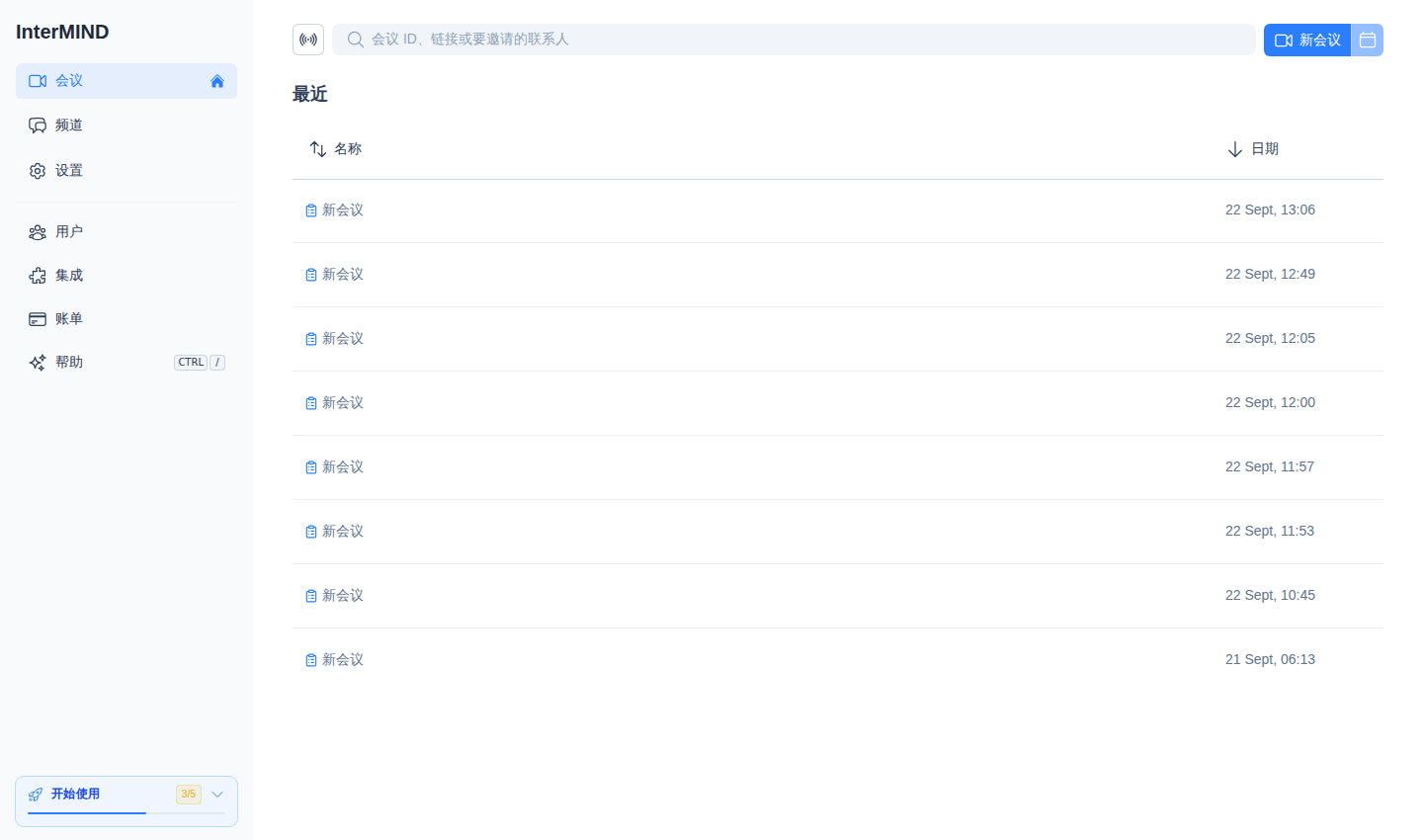
- 新建会议 — 点击 新建会议。会议即被创建,您将直接通过入会前界面进入会议。若要在不加入的情况下获取链接,请使用该行 ⋯ 菜单中的 复制链接。
- 加入或邀请 — 将会议 ID 或 URL 粘贴到搜索框中以加入会议 — 或输入联系人的姓名或电子邮件以向其发送邀请。
- 稍后安排 — 点击该会议所在行的 日历按钮,即可打开 Google Calendar 或 Outlook,且会议链接已自动填入。
入会前设置
进入会议室之前,您将看到 入会前设置 界面:
- 摄像头预览 — 查看加入时的画面效果
- 麦克风选择 — 选择要使用的麦克风
- 摄像头选择 — 选择要使用的摄像头
- 静音/取消静音 — 在关闭摄像头或麦克风的状态下加入
准备好后,请点击 加入。
此界面没有开关切换功能 — 当您使用给定的摄像头 / 麦克风 / 扬声器设置加入会议后,InterMIND 会自动跳过此界面,并在该设置发生改变时再次显示。请参阅 会议默认设置。
启用翻译
进入会议后:
- 打开屏幕底部控制栏中的 更多 菜单
- 点击 启用翻译(语言图标)以开启实时翻译 — 此项仅在会议使用多种语言时才会显示
- 在同一个 更多 菜单的 翻译语言 子菜单中设置您的语言 — 即您希望听到的语言
- 当其他参与者发言时,他们的话语将被实时翻译为您选择的语言
您将自动听到翻译后的音频。您还可以启用 字幕 以文本形式查看翻译内容。
邀请他人
将会议分享给其他人:
- 从地址栏或分享按钮处 复制会议链接
- 通过电子邮件、聊天或任何消息应用 将其发送给参与者
- 拥有账号的参与者可以 点击链接直接加入
- 没有账号的参与者可以 以访客身份加入(会议主持人必须批准其加入)
使用会议控制
底部的控制栏提供对以下功能的快速访问:
| 控制项 | 功能 |
|---|---|
| 📹 摄像头 | 开启/关闭摄像头 |
| 🎤 麦克风 | 麦克风静音/取消静音 |
| 💬 聊天 | 打开会议内聊天侧边栏 |
| 👥 参与者 | 打开参与者面板 |
| 🖥️ 屏幕 | 共享您的屏幕 |
| ⋯ 更多 | 表情回应、举手、翻译、字幕、录制、设备 |
| 🚪 离开 | 离开会议 |
有关每个控制项的详细信息,请参阅 会议控制。