
登录
如何登录 InterMIND 并管理您的会话。
登录
登录方式
InterMIND 支持以下登录方式:
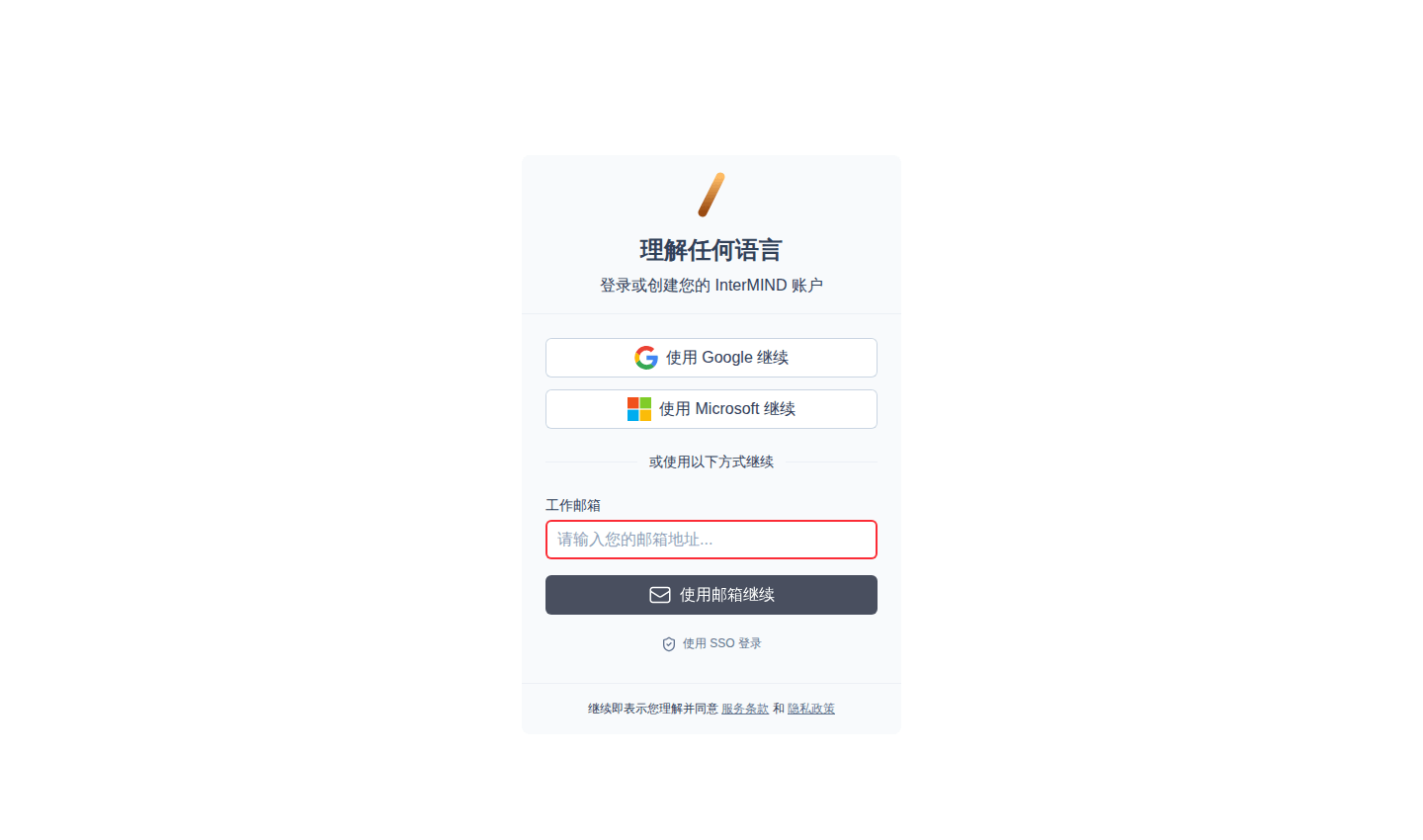
| 方式 | 操作 |
|---|---|
| 点击 使用 Google 继续 → 选择账户 | |
| Microsoft | 点击 使用 Microsoft 继续 → 登录 |
| 电子邮件(验证码) | 输入电子邮件 → 点击 使用电子邮件继续 → 输入 6 位验证码 |
| SSO | 点击 使用 SSO 登录 → 输入工作邮箱 → 通过您的 IdP 继续 |
如果您使用相同的电子邮件地址,所有登录方式都会指向同一个账户。InterMIND 不支持基于密码的登录——每次电子邮件登录都使用一次性验证码。
保持登录状态
登录后,您的会话将在不同浏览器标签页和浏览器重启后保持有效。您无需每次访问 InterMIND 都重新登录。
退出登录
- 打开侧边栏(在移动端点击汉堡菜单,或在桌面端查看侧边栏)
- 点击侧边栏底部的个人头像
- 选择 退出登录
故障排除
| 问题 | 解决方案 |
|---|---|
| "未找到账户" | 确保您使用的是创建账户时所用的相同电子邮件和登录方式 |
| Google/Microsoft 弹窗被拦截 | 在浏览器设置中允许 InterMIND 域名的弹窗 |
| 验证码未收到 | 检查您的垃圾邮件文件夹,然后点击 重新发送验证码 |
| 验证码被拒绝为无效 | 验证码为 6 位数且会过期——使用 重新发送验证码 请求新的验证码 |
| 会话不断过期 | 检查是否启用了 Cookie 且未被浏览器扩展程序拦截 |