
团队存储
共享存储池、文件浏览和存储管理。
团队存储
InterMIND 为您的团队提供共享存储池。所有上传的文件、图片和屏幕录制都计入您团队的存储限额。
按套餐划分的存储限额
| 套餐 | 存储限额 |
|---|---|
| 🆓 Basic | 1 GB |
| ⭐ Pro | 30 GB |
| 🏢 Business | 1 TB |
| 🏛️ Enterprise | 5 TB |
存储是一个团队共享池——总量由所有团队成员共享,不论用户数量多少。
存储警告
用户页面根据存储使用情况显示警告横幅:
| 用量 | 横幅 | 影响 |
|---|---|---|
| ≥ 80% | 信息 — "存储用量:X / Y (Z%)" | 无限制,提醒通知 |
| ≥ 95% | 警告 — "存储即将用满" + "升级套餐"按钮 | 请考虑尽快升级 |
| ≥ 100% | 错误 — "已超出存储限额" + "升级套餐"按钮 | 文件上传和录制被阻止 |
您还会在 80%、95% 和 100% 这几个阈值收到邮件通知。
存储如何计算
计算范围
- 已上传的文件 — 在聊天中共享的文档、电子表格等
- 共享的图片 — 在聊天中共享的照片和截图
- 屏幕录制 — 会议期间进行的录制
- 会议文件 — 与会议关联的任何文件
归属关系
- 已上传的文件 — 计入上传者的配额
- 屏幕录制 — 计入会议主持人(创建者)的配额
单用户存储视图
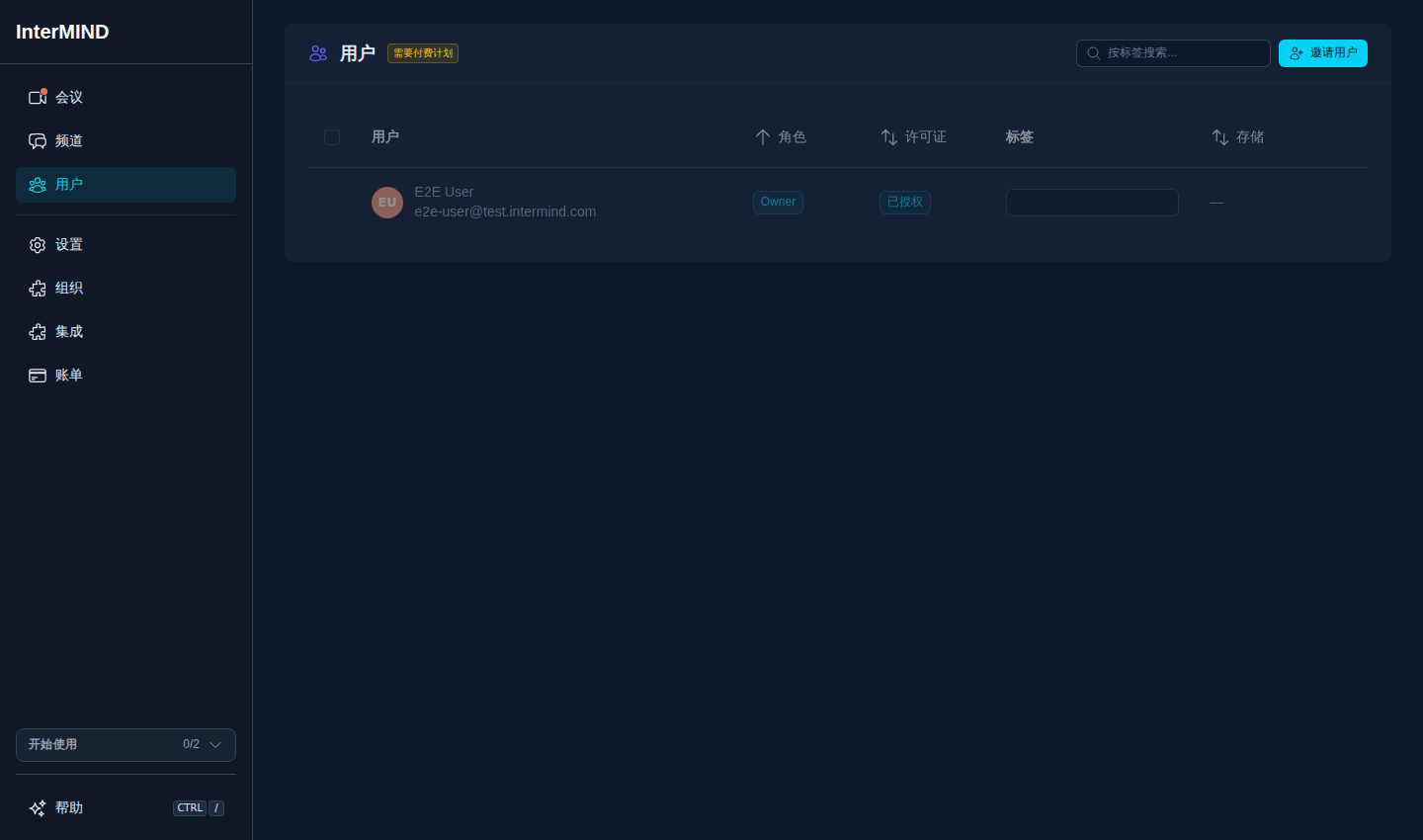
在用户页面,存储列显示每位成员使用的空间量。这有助于识别谁占用了最多的存储。
浏览文件
展开用户文件
查看团队成员的文件:
- 前往团队用户页面
- 在表格中找到该成员
- 点击其姓名旁边的展开按钮 (▸)
- 他们的文件将显示在其所在行下方的列表中
每个文件显示:
- 图标 — 基于文件类型(视频、图片、文档)
- 名称 — 文件名(录制和图片则显示 ID)
- 日期 — 文件上传或创建的时间
- 大小 — 文件大小(以 MB 为单位)
预览文件
点击任意文件以打开预览弹窗:
| 文件类型 | 预览 |
|---|---|
| 图片 (JPEG, PNG, GIF, WebP) | 全尺寸图片查看器 |
| 视频 / 录制 | 带控件和自动播放的视频播放器 |
| 音频 | 带音符图标的音频播放器 |
| 内嵌 PDF 查看器 | |
| Office 文档 (.doc, .xlsx, .ppt) | Google Docs 查看器 |
| 文本文件 (.txt, .md, .json, .csv, 等) | 内嵌文本查看器 |
| 其他格式 | “在新标签页中打开”链接 |
管理存储
当存储已满时
如果您的团队超出存储限额:
- 上传被阻止 — 无法上传新文件
- 录制被阻止 — 会议期间的屏幕录制被禁用
- 现有文件仍可访问 — 您仍可查看和下载文件
释放空间
回收存储:
- 删除旧文件或不需要的文件
- 将重要的录制下载到本地并从 InterMIND 中删除
- 请团队成员检查其上传的文件
升级存储
获取更多存储:
- 点击存储警告横幅中的升级套餐按钮
- 或前往定价页面并选择更高的套餐
- 升级后存储立即增加
实时更新
存储信息实时更新:
- 新文件的上传和删除会立即反映
- 存储用量条和数字会自动刷新
- 警告横幅会根据当前用量出现和消失
提示
- 定期查看用户页面上的存储横幅
- 按存储列对成员表格排序,找出占用最多的成员
- 屏幕录制往往是最大的文件——如需释放空间,请将其下载到本地
- 鼓励团队成员避免上传不必要的大文件
- 选择年度套餐,既可节省成本又能满足您的存储需求