
文件共享
在 InterMIND 聊天中上传并共享文件和图片。
文件分享
直接在 InterMIND 频道和会议对话中分享文件、图像与文档。每次上传的大小最多为 25 MB。
上传文件
拖放
分享文件最简单的方法:
- 从您的计算机拖动文件
- 将其拖放到聊天区域
- 文件将自动上传并显示在聊天中
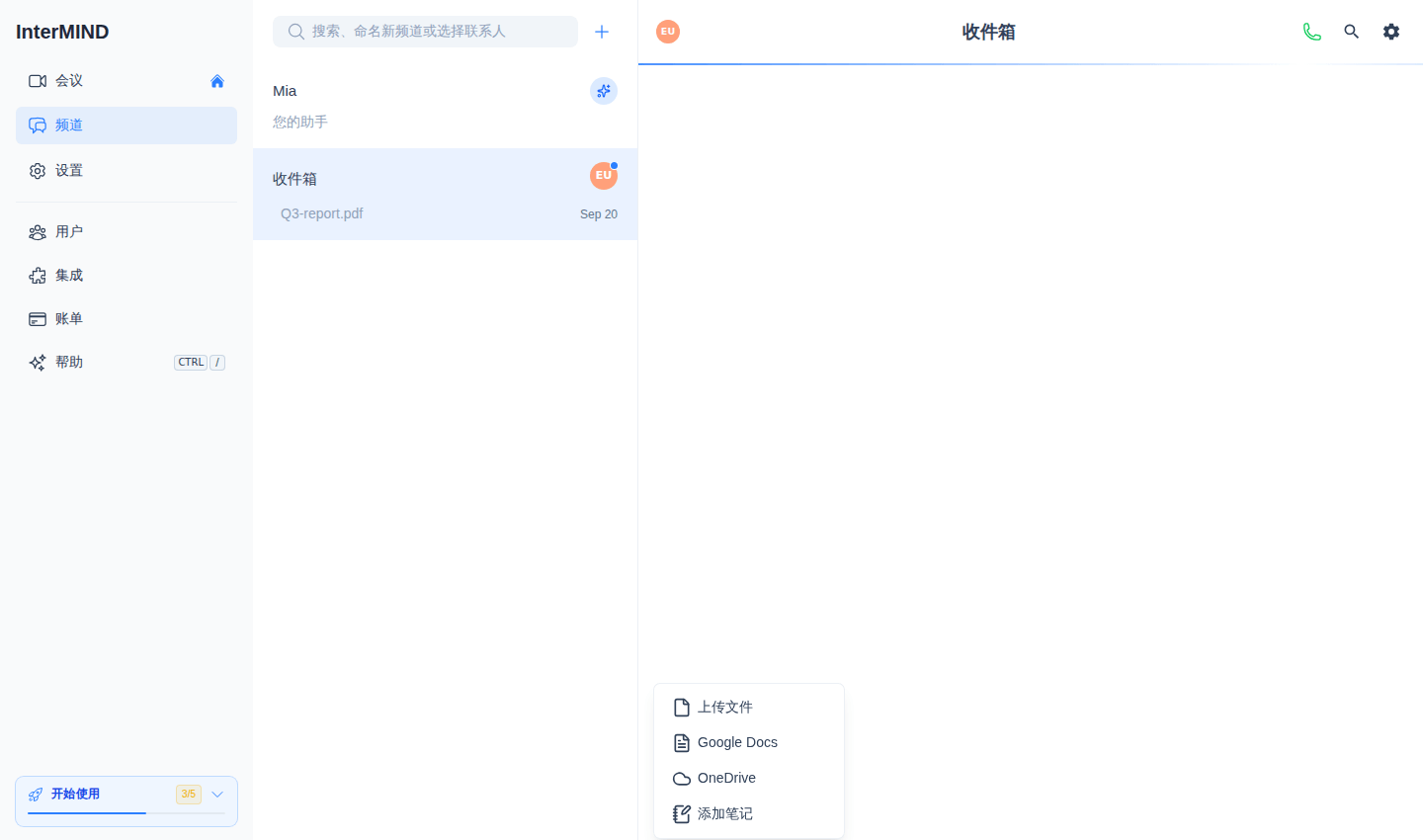
上传按钮
- 点击聊天输入框左侧的 + 按钮
- 选择 Upload File,然后从您的计算机中选择一个文件
- 文件将上传并作为消息显示在聊天中
+ 菜单还提供 Add Note — 这是一个在聊天中编写的共享笔记,而不是上传的文件。
粘贴图像
您可以直接从剪贴板粘贴图像:
- 复制图像(截图、网页图像等)
- 点击聊天输入框
- 按 Ctrl+V(或在 Mac 上按 Cmd+V)
- 图像将被上传并分享
关联云文档
+ 菜单还可以关联来自云存储的文档:
- 点击聊天输入框旁边的 + 按钮
- 选择 Google Docs 或 OneDrive
- 连接您的账户(仅首次需要)并选择一个文档
文档在聊天中显示为链接 — 接收者可使用他们在云端的自身访问权限将其打开。在实时会议期间,可以为整个会议打开关联文档 — 请参阅会议内分享文档与笔记。
支持的文件类型
图像
支持的图像格式:
- JPEG / JPG
- PNG
- GIF
- WebP
- SVG
图像在聊天中显示为内联预览。点击图像可查看全尺寸。
文档
您可以分享各种文档类型:
- PDF 文件
- Office 文档
- 文本文件
- 其他常见文件格式
文档以包含文件名和大小的下载链接形式显示。其他人分享的文档会翻译成您的语言后打开 — 请参阅文档翻译 — 每个文档都会被自动总结,您可以用您的语言阅读关键要点 — 请参阅文档摘要。
存储限制
文件上传将计入您团队的存储配额:
| 套餐 | 存储限制 |
|---|---|
| Basic | 1 GB |
| Pro | 30 GB |
| Business | 1 TB |
| Enterprise | 5 TB |
检查存储使用情况
查看您团队的存储使用情况:
- 从侧边栏打开 Users 页面(所有者)或 Billing 页面
- Storage Usage 横幅 / 卡片会显示已用空间与可用空间
- 进度条会指示您距离达到限制有多近
当存储空间已满时
如果您的团队达到存储限制:
- 您将无法上传新文件
- 现有文件仍可访问
- 升级您的套餐或删除旧文件以释放空间
文件管理
下载文件
- 点击任何共享的文件即可下载
- 可以通过右键单击并选择“Save Image”来保存图像
文件可见性
- 在会议聊天中分享的文件对所有会议参与者可见
- 在频道中分享的文件对所有频道成员可见
- 频道中的文件会无限期保留在聊天记录中;临时会议聊天中的文件会在通话后清除聊天记录时被删除
录制文件
会议期间进行的屏幕录制也会作为文件存储:
- 录制内容会保存到团队的存储空间中
- 它们会出现在聊天以及团队的文件浏览器中
- 详情请参阅屏幕分享与录制
提示
- 在分享前压缩大图像以节省存储空间
- 使用团队的文件浏览器(请参阅团队存储)来管理所有共享文件
- 存储使用量由整个团队共享 — 如果空间有限,请与团队成员协调