
创建账户
使用 Google、Microsoft 或电子邮件注册 InterMIND。
创建账户
您可以通过以下任一方式创建 InterMIND 账户。
使用 Google 注册
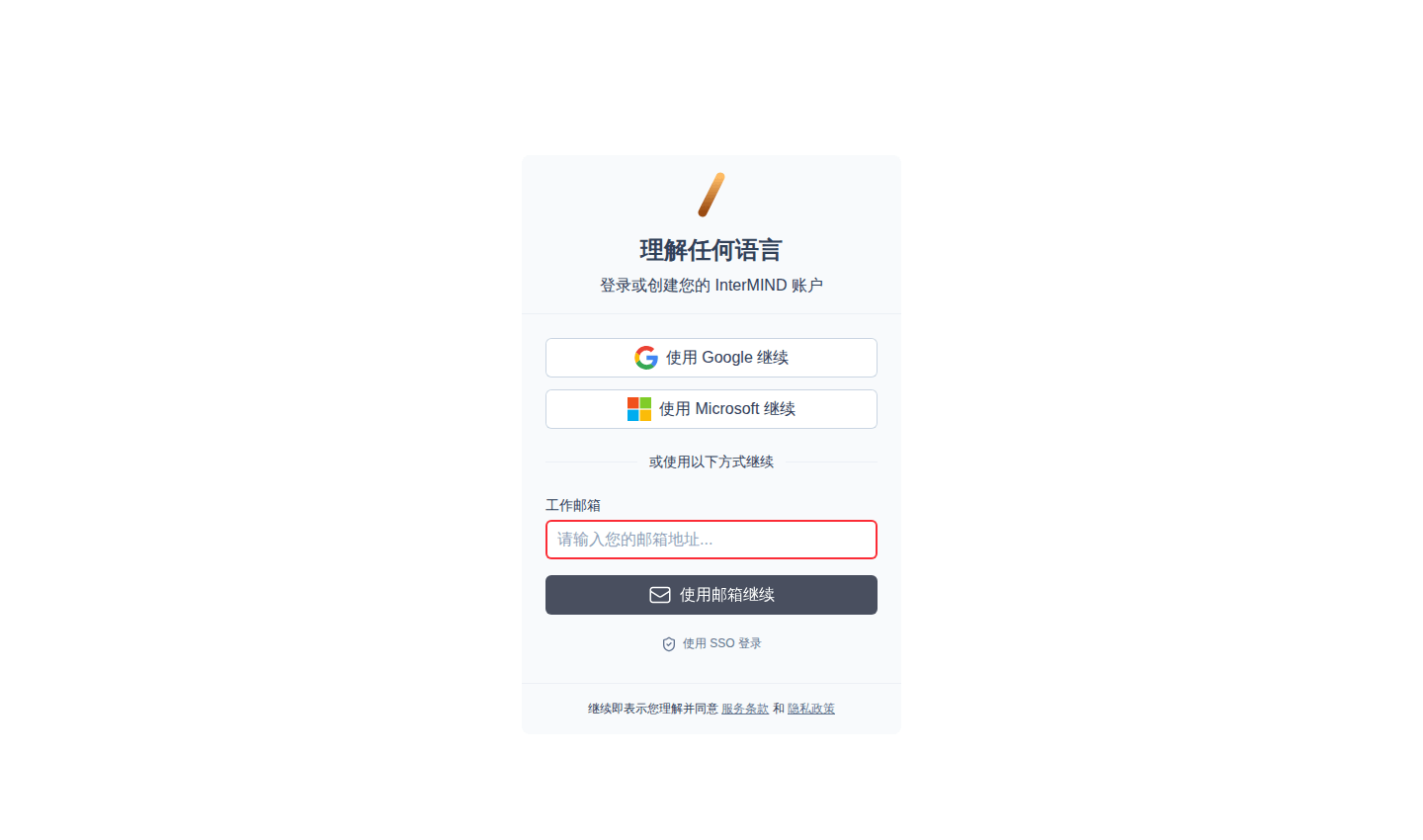
前往登录页面
打开 InterMIND 登录页面。
点击 Continue with Google
将弹出 Google 账户选择窗口。
选择您的 Google 账户
选择您要使用的账户。
完成
您已登录——您的个人资料名称和头像将自动导入。
使用 Microsoft 注册
前往登录页面
打开 InterMIND 登录页面。
点击 Continue with Microsoft
将弹出 Microsoft 登录窗口。
使用您的 Microsoft 账户登录
您可以使用个人、工作或学校账户。
授予权限
批准所请求的权限。
完成
您已登录——您的个人资料名称将自动导入。
使用邮箱注册(验证码)
InterMIND 邮箱登录无需密码——每次登录时您都会在收件箱中收到一个 6 位验证码。
前往登录页面
打开 InterMIND 登录页面。
输入您的工作邮箱
在工作邮箱字段中输入您的邮箱地址。
点击 Continue with Email
一个 6 位验证码将发送至该邮箱地址。
查看您的收件箱
打开来自 InterMIND 的邮件,复制 6 位验证码(或通过确认链接在另一台设备上输入验证码)。
输入验证码
将验证码粘贴到验证码字段中,然后点击验证。
完成
您已登录。如果您是首次使用,系统将自动为您创建账户。
使用 SSO 登录
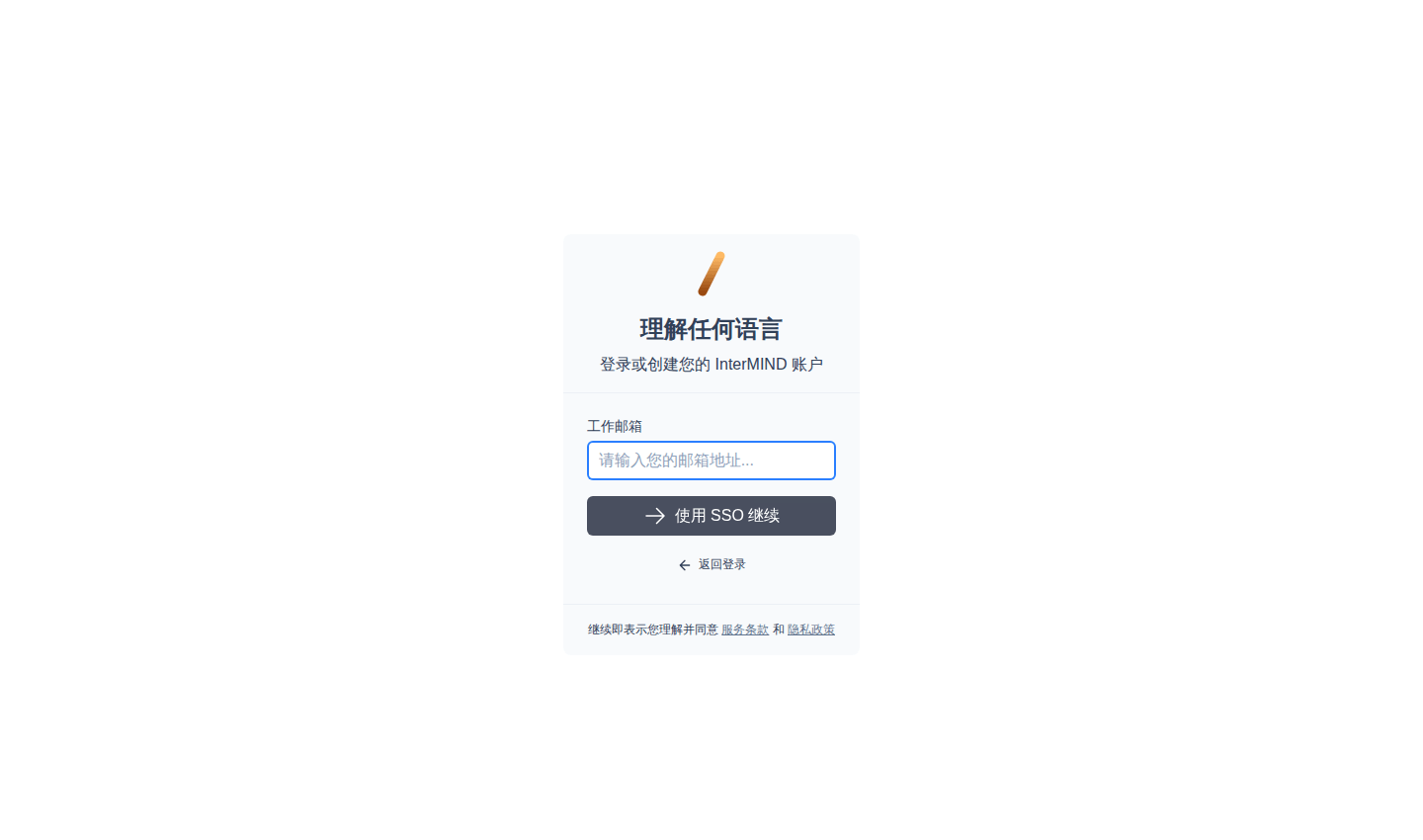
如果您的组织已配置 SSO,请在登录页面点击使用 SSO 登录并输入您的工作邮箱。您将被重定向至您的身份提供商。
注册后会发生什么
创建账户后:
- 您将从免费的 Basic 计划开始——无需信用卡
- 系统会自动为您创建一个团队
- 您可以立即开始您的第一次会议
- 当您通过定价页面订阅时,可享受付费计划的 14 天免费试用(每个账户仅限一次——请参阅账单与计划)
通过团队邀请加入
如果有人邀请您加入其团队:
每位用户在同一时间最多属于一个团队。接受新团队的邀请将使您离开当前团队(拥有有效订阅的所有者必须先取消并等待其到期)。