
键盘快捷键
InterMIND 中所有可用的键盘快捷键 — 全局、会议和聊天。
键盘快捷键
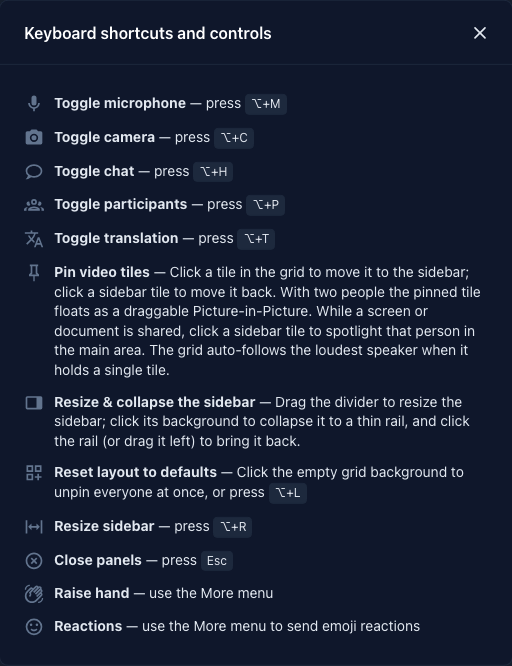
InterMIND 的大多数会议快捷键使用物理 Alt 键(在 macOS 上称为 Option),因此它们在任何键盘布局下的作用都是一样的。
全局
这些快捷键可在应用的任何地方使用。
| 快捷键 | 操作 |
|---|---|
| Cmd/Ctrl + / | 打开 Mia 面板(未登录时为文档帮助) |
| Esc | 关闭最顶层的面板 — 先关闭聊天侧边栏,再关闭参与者侧边栏。对话框打开时跳过此操作,由对话框自行处理 Esc 键。 |
会议中
仅在会议室内生效。模态对话框打开时禁用。
| 快捷键 | 操作 |
|---|---|
| Alt/Option + M | 切换麦克风 |
| Alt/Option + C | 切换摄像头 |
| Alt/Option + T | 切换实时翻译 |
| Alt/Option + H | 切换聊天侧边栏 |
| Alt/Option + P | 切换参与者侧边栏 |
| Alt/Option + L | 将舞台布局重置为默认状态 |
| Alt/Option + R | 循环切换聊天 / 参与者侧边栏宽度 |
聊天中
当聊天界面获得焦点时(会议内的侧边栏或频道页面上的独立频道)。
| 快捷键 | 操作 |
|---|---|
| Cmd/Ctrl + F | 打开聊天搜索 |
| Enter(在消息框中) | 发送消息 |
| Shift + Enter(在消息框中) | 插入换行符 |
| Alt/Option + ↑ | 调出上一条消息 |
| Alt/Option + ↓ | 调出历史记录中的下一条消息 |
滚动历史记录
| 快捷键 | 操作 |
|---|---|
| PageUp / PageDown | 翻页浏览消息历史 — 输入时同样适用 |
| ↑ / ↓ | 逐行滚动历史记录(仅在消息框为空时可用;否则移动光标) |
| Home / End | 跳转至最旧 / 最新消息(与 ↑ / ↓ 规则相同) |
聊天搜索内
| 快捷键 | 操作 |
|---|---|
| Enter | 跳转至下一个匹配项 |
| Shift + Enter | 跳转至上一个匹配项 |
| ↑ / ↓ | 浏览搜索历史 |
| Esc | 关闭搜索 |
注意事项
- Alt 与 Option — 相同的物理按键。在 macOS 上标记为 Option;在 Windows / Linux 上标记为 Alt。快捷键使用按键的物理位置,因此无论使用何种语言布局均可正常工作。
- 对话框优先 — 当对话框打开时(登录、设置、文件选择器),会议快捷键将暂停,以便自由输入。
- 与浏览器无冲突 — InterMIND 避免使用与浏览器快捷键重叠的 Cmd/Ctrl 组合键(如 Ctrl+T、Ctrl+W 等),但聊天中的 Cmd/Ctrl+F(有意为之)和用于帮助的 Cmd/Ctrl+/ 除外。