
实时翻译
了解 InterMIND 中的实时语音翻译是如何工作的。
实时翻译
InterMIND 的核心功能是 AI 驱动的实时语音翻译。在视频会议中,每位参与者都说自己的语言,并听到其他人的发言被翻译成自己的语言——实时进行,延迟极小。如需了解产品层面的介绍,包括语音之外还能翻译哪些内容,以及与其他平台的对比,请参阅实时翻译功能页面。
工作原理
- 您用自己的语言发言
- InterMIND 的 AI 捕获您的语音
- 语音被翻译成每位听众的目标语言
- 每位参与者实时听到翻译后的音频
- 还可以选择在屏幕上显示翻译字幕
每位参与者可独立选择自己的语言。在一场有 5 个人、使用 5 种不同语言的会议中,每个人都能同时听到用自己语言呈现的翻译。
主要功能
| 功能 | 说明 |
|---|---|
| 65 种语言 | 语音、聊天和共享笔记(文件翻译:30 种,Pro 及以上版本的付费功能)——为什么这些数字有所不同 |
| 实时 | 实时翻译,落后于发言者的延迟极小 |
| 按参与者设置 | 每个人选择自己的目标语言 |
| 双向 | 双向均可使用——您能听到他人,他们也能听到您 |
| 字幕 | 可选的翻译文字字幕 |
| 转录 | 保存会议的完整转录文本 |
启用翻译
- 加入会议
- 在控制栏中找到语言按钮:它显示您收听和阅读所用的语言,或显示 翻译已关闭。点击它可开启或关闭翻译(或按 Alt+T)
- 点击它旁边的箭头,在 以此语言收听和阅读所有人 列表中选择您的语言
- 开始发言——其他参与者将以他们所选的语言听到您的发言
在手机上,控制栏没有语言按钮:启用翻译 和语言列表位于 更多 菜单中。
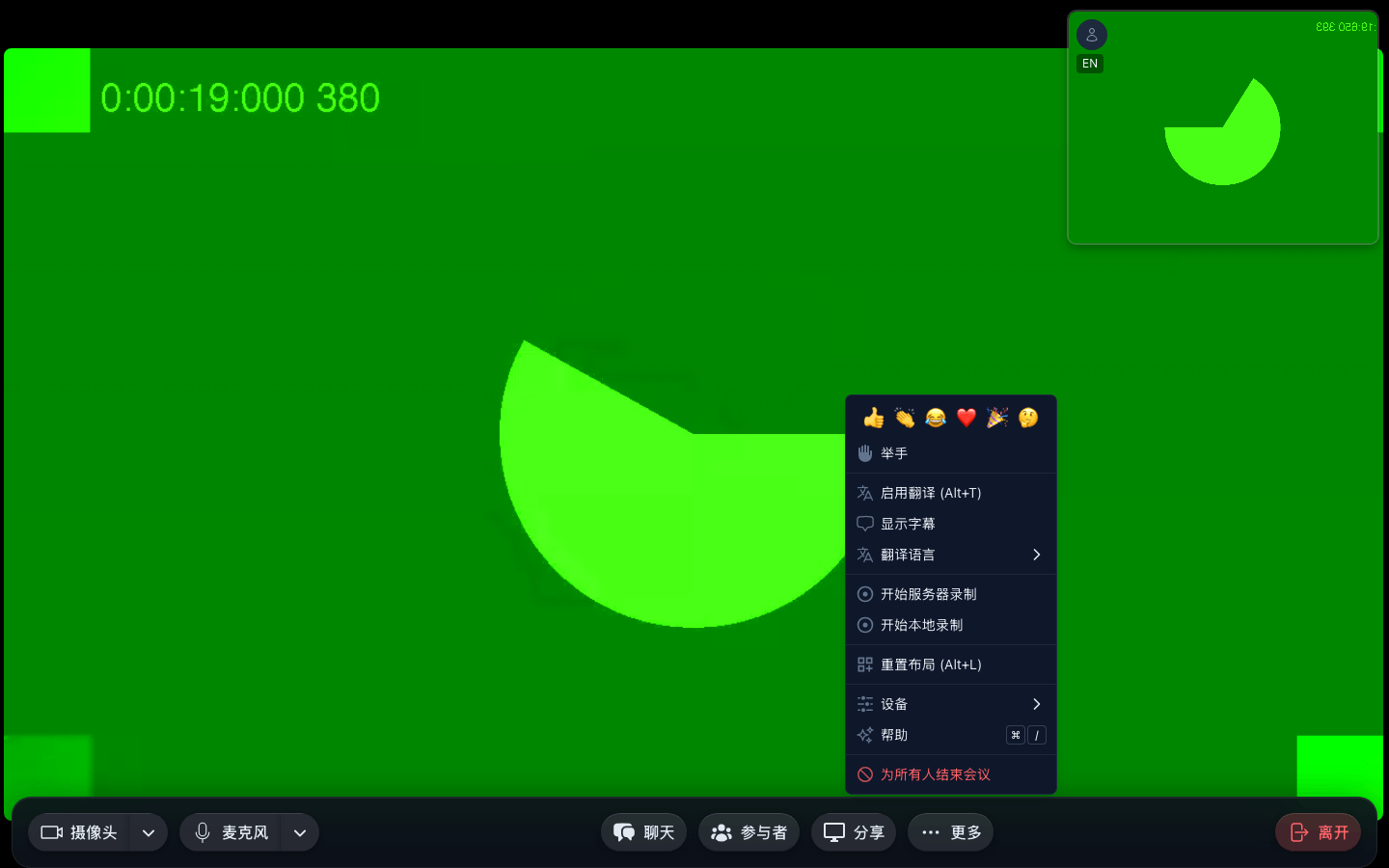
启用翻译后:
- 您会在原声之上听到一路翻译音频流
- 原声仍以 20% 的音量保留在下层:翻译比发言者慢几秒,而轻声的原声可以让您知道谁在说话以及何时说完
- 您可以随时关闭翻译,以收听原声
术语表
贵组织自己的用词——产品、品牌、职位名称、内部缩写——会按照您的说法来翻译,而不是按词典的写法。您无需维护任何列表:在 ⌘/ 面板中,或通过 MCP 连接的 AI 助手,告诉 Mia 即可,她会为整个组织记住这些规则:
- “把 Atlas 翻译成法语时写作 Atlas”——一种语言对应一种译法
- “ACME 永远不翻译”——该术语在所有语言中都保持原样
- “上一份会议纪要里 pipeline 被译成了 tuyau;应该是 pipeline”——更正会覆盖之前的规则
- 一条消息中包含多个术语——Mia 会以列表形式复述,您只需回复一次“是”,她就会全部添加
- 一次性导入整个术语表——在 ⌘/ 面板中附上电子表格或 CSV 文件(点击回形针,或将文件拖放到面板上;一列为术语,每种语言各占一列),并请 Mia 将其中的术语添加到术语表:她会读取文件,告诉您其中包含多少条规则,您回复一次“是”即可全部添加。已在频道或会议聊天中共享的文件也同样适用——打开该频道后说出文件名即可。同一语言的相同术语会被替换,因此重新上传是更正而不是重复添加
从下一次翻译起,会议纪要及其转录文本、共享文档、聊天和笔记都会按您的指示呈现该术语;通话中的实时字幕目前尚不读取术语表。您可以问 Mia“你知道哪些术语”来读取列表——每次 40 条,每个术语的所有语言显示在同一行,说“更多”查看下一页,说一个词(如“UBS 呢”)查看包含该词的术语——或者说“忘记关于 Atlas 的规则”,在所有语言中删除该规则。适用于已开启 AI 功能的组织。
本节内容
相关指南
- Zoom 口译:Language Interpretation 的工作原理、费用,以及何时它并不适用Zoom 口译详解:Language Interpretation 功能的使用前提(套餐、预约会议、您自己的口译员)、启用方法、9 种默认语言、录制和分组讨论室的表现,它与 Zoom 的 AI 翻译字幕和语音翻译器有何区别,以及何时 AI 同声传译更合适。
- AirPods 实时翻译:它擅长什么,以及会议在哪些方面需要更多AirPods 实时翻译是一款出色的面对面翻译工具——一位对话者,直接在您的耳中,依托您自己的设备。本文介绍它的工作方式、语言与硬件限制,以及为什么多人通话是另一类任务。
- 实时会议翻译:工作原理与评估方法实时会议翻译让每位参会者都能以自己的语言实时收听并阅读通话内容。本文介绍它是什么、底层究竟如何运作,以及在您选购之前应当提出的问题。