
实时字幕
在 InterMIND 会议期间显示翻译字幕。
实时字幕
实时字幕会以实时方式显示参会者所说内容的翻译文本,显示在会议画面的底部。
启用字幕
- 加入已启用翻译的会议
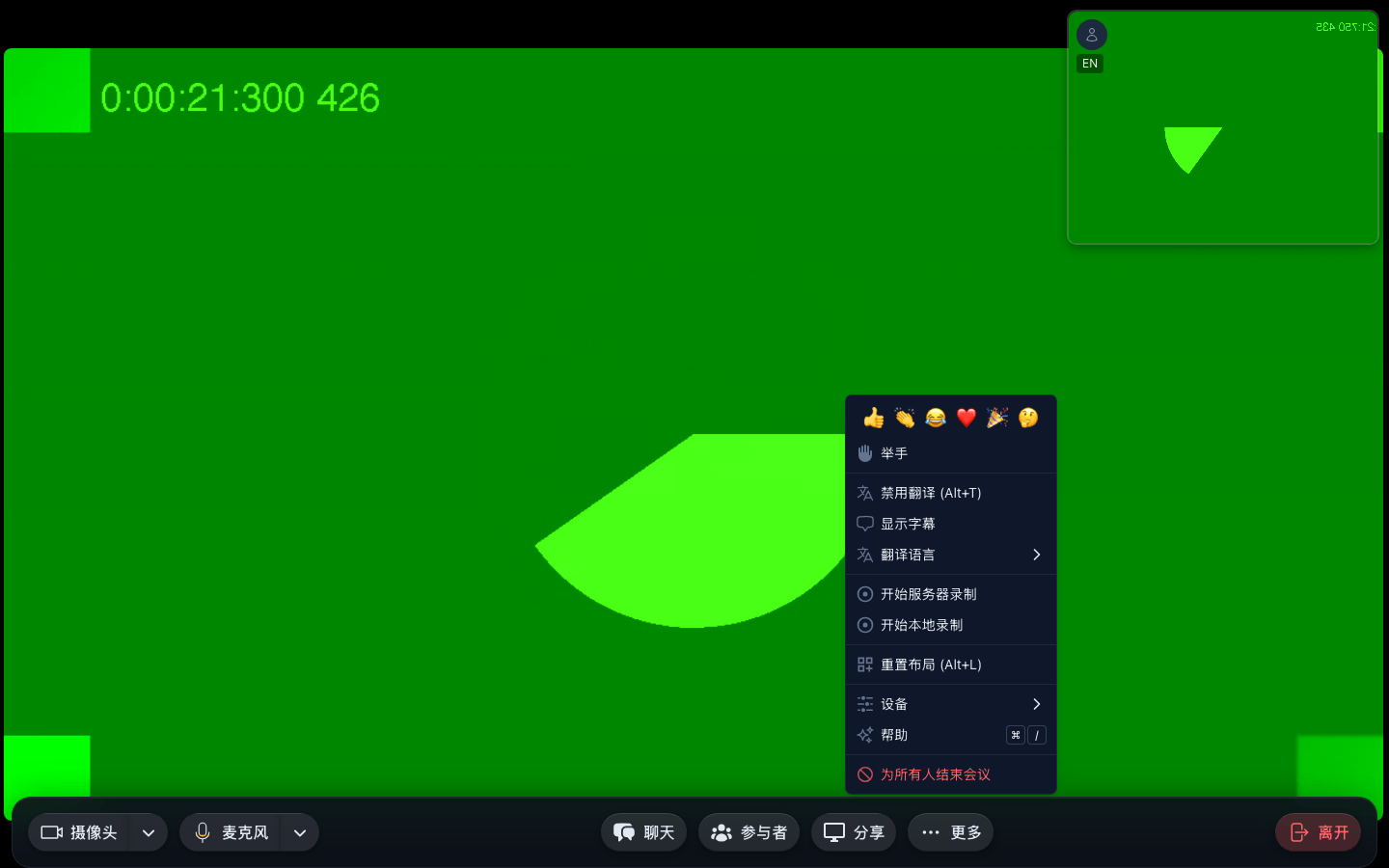
- 在控制栏中打开 More 菜单,然后点击 Show subtitles
- 参会者发言时,翻译文本会显示在画面底部
- 该菜单项会变为 Hide subtitles,点击即可关闭字幕
字幕的工作方式
- 字幕显示的是翻译后的文本,而不是原始语音
- 字幕使用您选择用来收听和阅读的语言
- 字幕会随着词语被识别和翻译而实时更新
- 每行字幕显示当前发言人所说的内容
- 无人发言时,字幕会逐渐淡出
RTL 语言支持
检测到 RTL 语言时,字幕布局会自动切换为从右到左,因此今后新增的 RTL 语言也能正确显示。当前的翻译目标语言列表均为从左到右书写(完整列表请参阅选择语言)。
字幕外观
- 字幕以底部横幅的形式显示在会议画面上
- 字幕采用半透明深色背景,以提高可读性
- 字号针对常见观看距离下的屏幕阅读进行了优化
- 字幕不会遮挡会议控制栏
默认设置
字幕的开关状态会在会议之间保留,以您在 cockpit 中最后一次的设置为准(按浏览器分别保存)。没有单独的设置开关:More 菜单中 Show subtitles 项的最后状态,就是您下次加入会议时看到的状态。
字幕使用技巧
- 演示 — 演示期间为更习惯阅读的参会者开启字幕
- 嘈杂环境 — 音质较差时,字幕可以提供帮助
- 语言学习 — 一边听原声,一边阅读翻译,学习新语言
- 无障碍 — 字幕让有听力障碍的参会者更方便地参加会议