
邀请成员
如何邀请成员加入您的 InterMIND 团队。
邀请成员
InterMIND 提供多种向您的团队添加人员的方式——从单个电子邮件邀请到批量导入和目录同步(另请参阅联系人同步功能页面)。
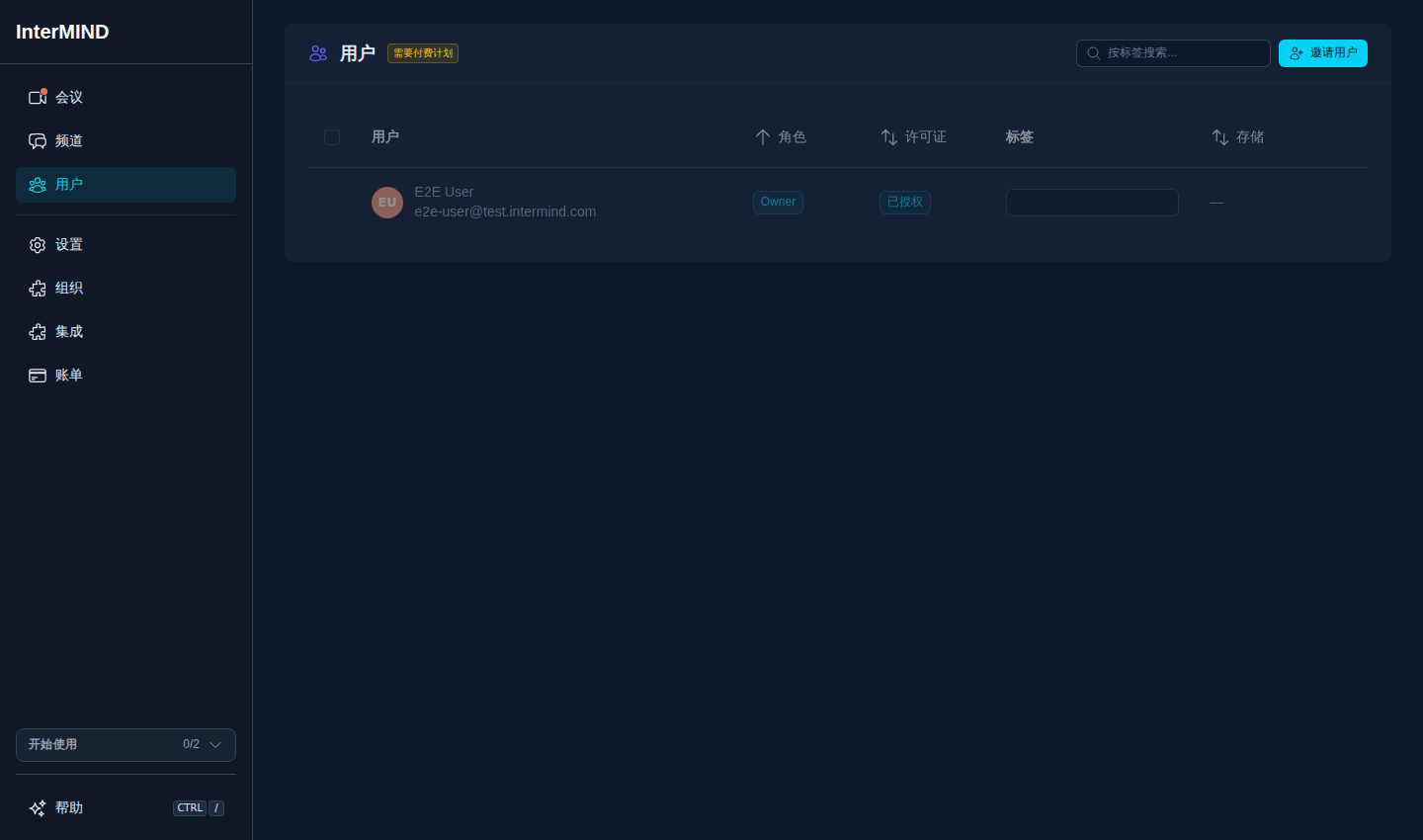
邀请方式
用户页面顶栏有一个邀请字段,以及一个用于较少见路径的 邀请用户 下拉菜单。
1. 直接邀请人员
页面顶栏中的字段——搜索联系人或输入电子邮件以邀请…——是日常使用的路径:
- 开始输入姓名或电子邮件地址
- 从建议中选择人员(您的联系人以及您组织的目录(如果已连接)),或者直接输入任意地址
- 被选中的人员将显示为标签;主按钮将变为 邀请 N
- 点击它——目录中的人员将直接添加到团队中,其他人将收到一封包含加入链接的电子邮件邀请
无法联系到的接收者将保留其标签,以便原样重试该操作。
2. 邀请链接
生成一个任何人都可以用来加入的共享链接:
- 点击 邀请用户 → 邀请链接
- 复制生成的链接
- 通过任何渠道共享它(Slack、电子邮件等)
如果您想使旧链接失效,可以重新生成链接。
3. 批量导入
从文件导入多个用户:
- 点击 邀请用户 → 批量导入
- 上传文件(.txt、.csv 或 .json)
- 检查解析出的电子邮件列表
- 发送邀请
文件格式示例:
TXT(每行一个电子邮件):
alice@company.com [design]
bob@company.com [engineering]
carol@company.com
CSV:
email,tags
alice@company.com,"design,ui"
bob@company.com,"engineering"
JSON:
[
  { "email": "alice@company.com", "tags": ["design"] },
  { "email": "bob@company.com", "tags": ["engineering"] }
]
对于 Excel 文件(.xls/.xlsx),请先将它们保存为 CSV 格式。
4. 从目录添加 (Google Workspace / Microsoft 365)
直接从您的企业目录中添加成员,无需输入电子邮件地址:
- 在 集成 页面上连接目录(仅限所有者和管理员)。在连接目录之前,用户 页面上的邀请字段会提供指向该页面的快捷方式。
- 在 用户 页面上,在邀请字段中输入同事的姓名或电子邮件——系统将实时搜索已连接的目录以及您的联系人。
- 每个目录结果都会显示该人员的职位和部门。已在团队中的人员不会列出;待处理的邀请将标记为“已邀请”。
- 选择所需人员并点击 邀请——拥有现有 InterMIND 账户的目录联系人将立即成为成员;没有账户的同事将收到邀请电子邮件,并在接受后加入。
5. 域名自动加入
来自您已验证域的用户可以自动加入:
- 在 集成 → 域名管理 中验证您的域名
- 当有人使用与您的域匹配的电子邮件(例如
@yourcompany.com)创建账户时,他们将被自动添加为 成员 - 团队所有者将收到通知
电子邮件别名(例如 user+tag@domain.com)被排除在自动加入之外。
邀请详情
过期
- 电子邮件邀请将在 7 天 后过期
- 过期时间显示在待处理邀请表中
- 过期的邀请可以重新发送
接受邀请
当有人收到邀请时:
- 他们点击电子邮件中的链接,或在应用中看到横幅
- 如果未登录,系统会提示他们创建账户或登录
- 邀请横幅会显示一个 接受 按钮
- 点击 接受 会将他们作为 成员 添加到团队中
待处理邀请
在团队用户页面上跟踪所有未完成的邀请:
| 列 | 描述 |
|---|---|
| 受邀电子邮件地址 | |
| Status | 待处理、已接受或已过期 |
| Expires | 邀请过期时间 |
| Tags | 邀请期间分配的标签 |
提示
- 邀请时使用标签,从一开始就组织好成员(例如
[engineering]、[marketing]) - 邀请链接非常适合大型群组——在团队频道中分享它
- 连接您的目录,以获得大型组织环境下的最简便体验
- 验证您的域名,以便为新员工启用自动入职