
转录
录制并保存带有发言人标识的会议转录文本。
转写
转写功能会捕获会议期间的所有口头发言,并在会议结束后生成带有发言人归属的转写文本。
转写的工作原理
转写是自动进行的——没有“开始/停止”按钮。只要会议处于实时进行状态,语音就会被实时捕获:
- 每个词都会被转写,并归属于说出该词的发言人
- 语音内容在会议进行期间于服务器端进行收集
- 转写文本使用每位发言人的原始语言
查看转写文本
会议结束后,会议聊天中会出现一条回顾消息。打开该消息并切换到 Transcript 选项卡,即可在专属页面阅读完整的转写文本 — 参见 会议回顾。
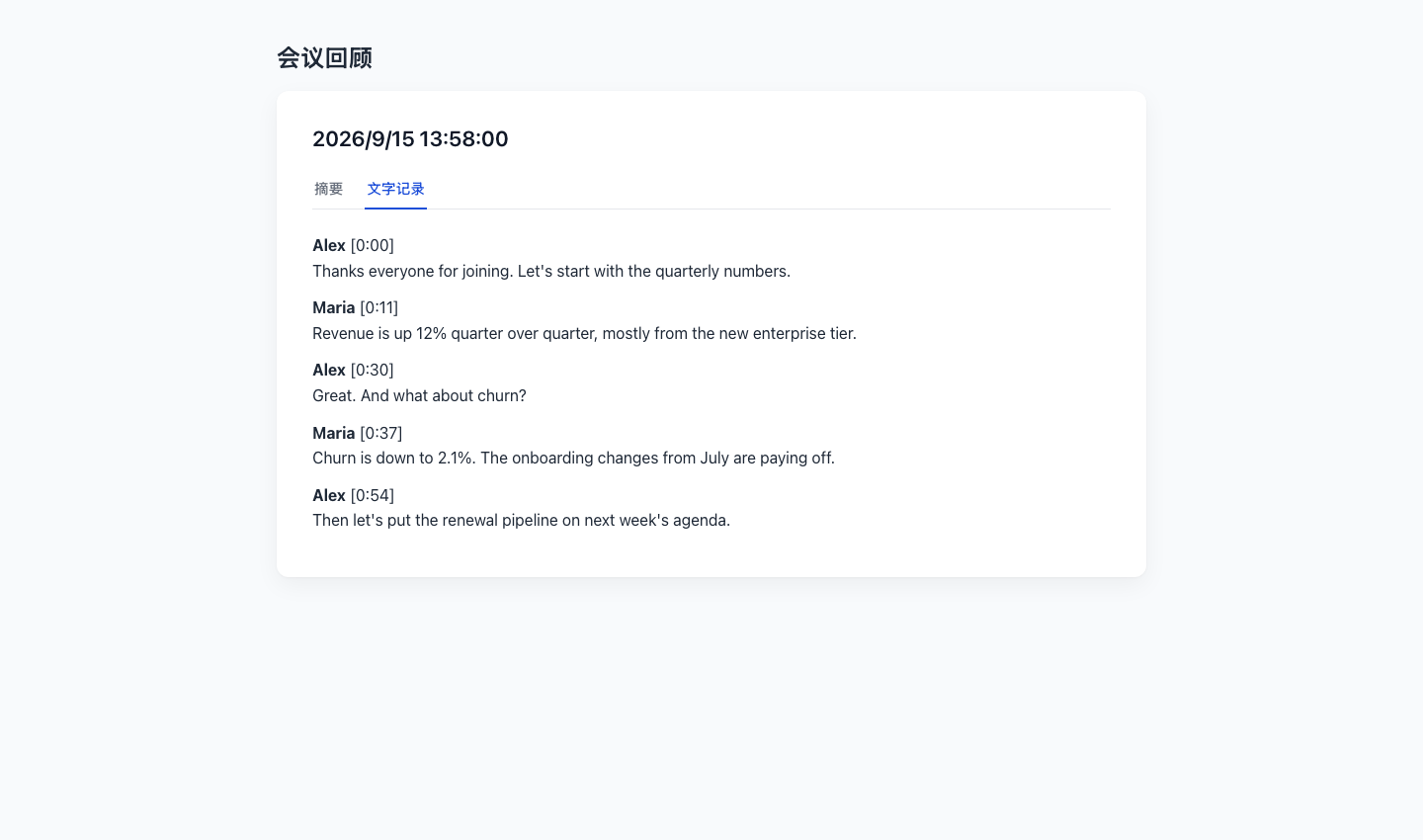
转写页面可以显示翻译成您的语言的转写文本——文本最初以发言人的原始语言生成,并在您使用不同语言打开时按需翻译。
使用场景
- 会议纪要 — 捕获所有发言以供参考
- 合规 — 出于监管目的保留讨论记录
- 缺席的参与者 — 与无法参会的人员分享转写文本
- 复查 — 回溯并复查讨论的特定部分
重要提示
- 转写的质量取决于音频质量——请使用优质麦克风并尽量减少背景噪音
- 转写文本以每位发言人的原始语言捕获;切换为您自己的语言打开转写页面即可阅读翻译版本
- 转写文本在会议结束后生成,可通过会议聊天中的回顾消息访问