
集成
面向您账户的日历、Slack、Telegram、API 密钥和 AI 助手;面向您团队的目录同步、域名管理和 SSO。
集成
InterMIND 在一个地方集成了外部服务:您的个人连接——日历、Slack、Telegram、API 密钥、AI 助手——以及团队级别的连接——目录同步、域名管理和 SSO。
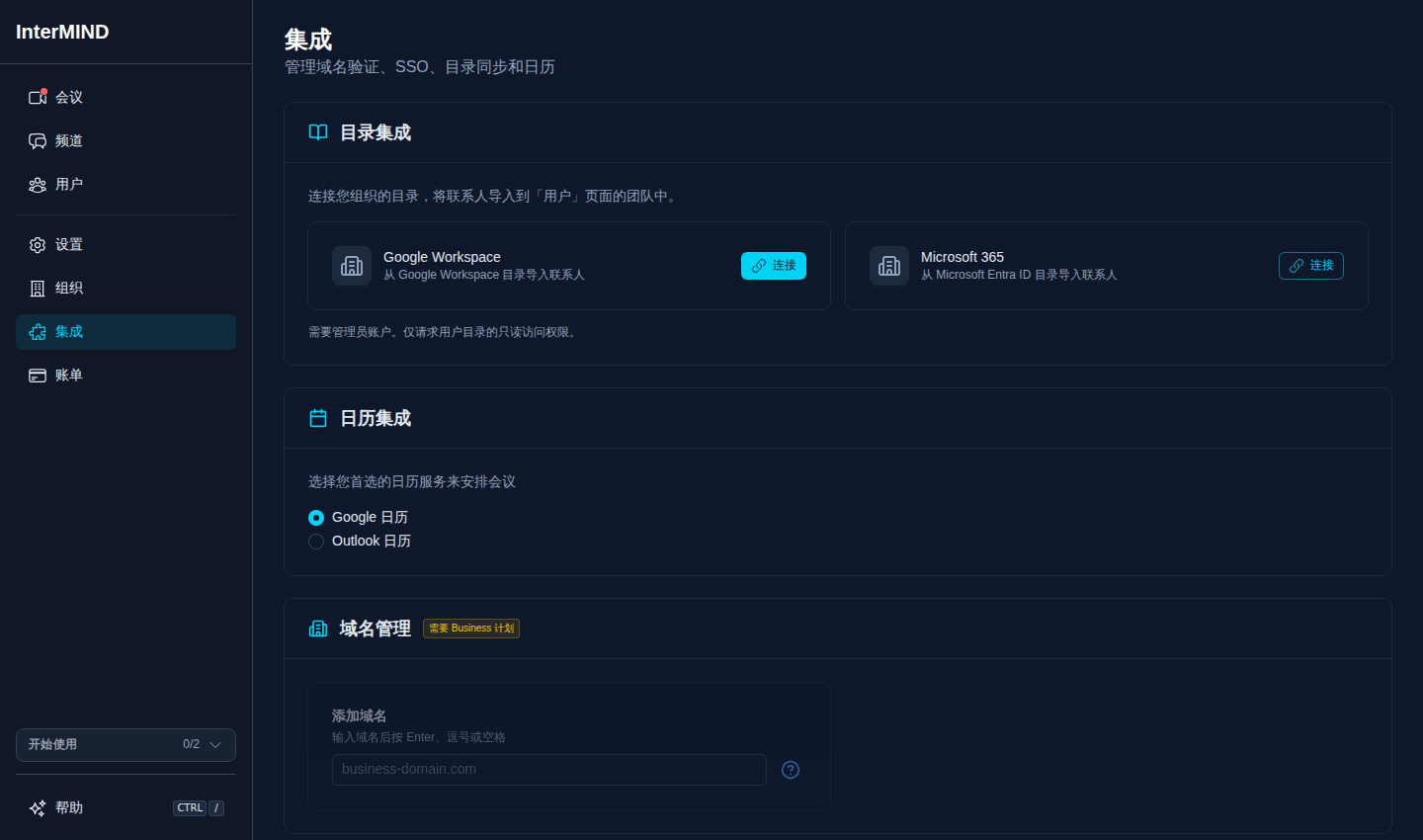
从侧边栏进入集成页面。显示哪些卡片取决于您的角色和套餐:
| 区块和卡片 | 谁能看到 |
|---|---|
| 您的连接 — 日历、Slack、Telegram、API 密钥、AI 助手 (MCP) | 所有已登录的成员 |
| 团队 — 目录集成 | 团队所有者和管理员,适用于所有套餐 |
| 团队 — SSO,域名管理 | 团队所有者和管理员。如果在当前套餐中不包含这些功能,卡片会显示在不在您的套餐中下方,并标明所需的套餐;点击其中一项会显示对应的套餐名称 |
不管理团队的成员看不到团队区块。
域名管理
验证您组织的域名以启用 SSO 和自动加入团队功能。
添加域名
- 从侧边栏打开集成页面
- 在域名管理卡片中,在输入框中输入您的域名(例如
yourcompany.com) - 按回车键、逗号或空格键添加
- 该域名将以“待处理”状态显示
验证域名
通过 DNS TXT 记录验证域名:
- 复制为您域名显示的验证码
- 在您的域名注册商处添加 DNS TXT 记录(例如 GoDaddy、Cloudflare)
- 使用该验证码作为 TXT 记录的值
- 点击全部验证或等待 60 秒自动检查
- DNS 传播完成后,域名状态将变为“已验证” ✓
域名状态
| 状态 | 图标 | 含义 |
|---|---|---|
| 已验证 | ✓ | 域名已确认 — 可以启用 SSO |
| 待处理 | ⏳ | 正在等待 DNS 验证 |
| 无效 | ✗ | DNS 检查失败 — 请验证 TXT 记录 |
SSO
适用于: Business 和 Enterprise 套餐
要求: 至少一个已验证的域名
使用已验证域名的电子邮件登录的成员会自动加入您的团队(参见上方的域名管理)。在SSO卡片中配置身份提供商后,他们将通过其进行登录:登录页面 → 使用 SSO 登录 → 工作邮箱 → 您的 IdP。
身份提供商配置
请按照 SSO 设置指南为 Okta、Microsoft Entra ID 和 Google Workspace 进行操作。
| 提供商 | 配置 |
|---|---|
| OIDC / OpenID Connect | Issuer URL、Authorization URL、Client ID、Client Secret |
| Google Workspace | 仅限已验证的域名 — 成员使用其 Google 账户 |
目录集成
同步您组织的用户目录以简化团队管理。
支持的提供商
| 提供商 | 权限 |
|---|---|
| Google Workspace | 对用户目录的只读访问权限 |
| Microsoft 365 (Entra ID) | 对用户目录的只读访问权限 |
连接目录
- 从侧边栏打开集成页面
- 在目录集成卡片中,点击您的提供商旁边的连接
- 在 OAuth 弹窗中使用管理员账户登录
- 授予对用户目录的只读访问权限
- 连接状态更新为“已连接”
重要提示: 需要提供商一侧的管理员账户。仅请求对用户目录的读取权限 — InterMIND 绝不会修改您的目录。
断开连接
点击已连接提供商旁边的断开连接以移除目录集成。
相关指南
- 如何将您的 Telegram 聊天导入 InterMIND —— 并用您自己的语言阅读InterMIND Telegram 机器人会镜像您的群组、转发您的一对一聊天,并保留您转发的任何内容——单向传输,无需配置对话框。完整指南:连接您的账户、三项路由规则、哪些内容会进入您的频道,以及哪些内容会保持私有。
- 电子邮件转频道:任意服务如何无需机器人即可发布到您的团队聊天中——以及为什么地址优于机器人令牌每个 InterMIND 频道都有其专属的电子邮件地址。将监控工具、工单系统、CRM 或 CI 流水道指向该地址,消息便会进入频道供所有人查看,附件完好无损,每位成员都能以自己的语言阅读。完整机制解析——接收内容、剥离内容、各项限制——以及在设置、密钥、重试和关闭权限方面与基于机器人的集成方案的并排对比。
- InterMIND for Slack:工作原理 — 通过 /intermind 开启会议,并在会话线程中获取会议回顾 (2026)InterMIND for Slack 应用仅添加一条斜杠命令。/intermind 可从您当前所在的频道立即或在您指定的时间开启会议,并发布加入链接;会议结束后,会议回顾将作为回复发布在同一会话线程中 — 或者发布在您通过 /intermind recaps here 指定的频道中。粘贴的会议链接将展开为卡片。该应用请求五项权限,且不读取任何您的消息。以下是安装、账户连接与会议回顾交付的工作原理及限制说明。