
Gmail 和 Google Calendar 加载项
Gmail 和 Google Calendar 附加组件
适用于 Google Workspace 的 InterMIND 附加组件在 Gmail 和 Google Calendar 右侧的侧边栏中提供两项操作:创建会议链接,以及打开您最新的会议纪要。两者共用同一个附加组件——只需安装一次,侧边栏就会同时出现在 Gmail 和 Calendar 中。
该附加组件已发布在 Google Workspace Marketplace 中,可免费使用。
安装
- 在 Google Workspace Marketplace 中打开 InterMIND 应用页面
- 点击 Install 并确认授权
- 打开 Gmail 或 Google Calendar,点击右侧边栏中的 InterMIND 图标
您可以仅为自己的 Google 账号安装。Google Workspace 管理员也可以通过同一应用页面为整个组织安装。
连接您的账号
该附加组件通过 InterMIND API 密钥进行连接:
- 在 InterMIND 中,从侧边栏打开 Integrations,找到 API keys 卡片
- 点击 Create key,为其添加标签(例如“Google Workspace”),并复制密钥——密钥以
imk_开头,且仅显示一次 - 在侧边栏中,将密钥粘贴到 InterMIND API key 中,然后点击 Connect
密钥的创建与撤销方式请参阅 API & Zapier。
侧边栏的功能
| 部分 | 功能 |
|---|---|
| New meeting | Create meeting 会生成一个由您主持的会议链接,标题为可选项。侧边栏会显示该链接,并附带 Open meeting 按钮。将链接粘贴到邮件或日程中——任何打开链接的人都会先请求加入,由您批准其进入 |
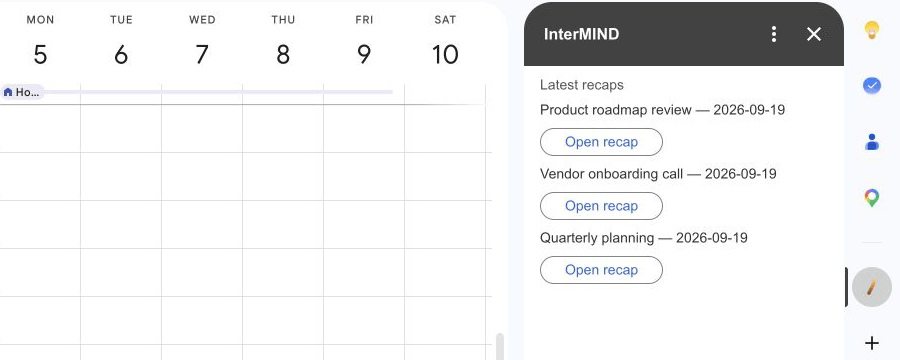
| Latest recaps | Show latest recaps 会列出您最新的三份已完成的会议纪要:每份包含标题、日期和一个 Open recap 按钮 |
| Disconnect | 从附加组件中移除密钥 |
通过侧边栏创建的会议由您的 InterMIND 账号主持:使用您的套餐,记录在您的会议列表中,纪要也归入您的账号。
同样的两项操作也已作为 Google Workspace Studio 的步骤发布——Create an InterMIND meeting 和 Get latest InterMIND recaps——适用于 Studio 提供附加组件步骤的账号。
附加组件可以访问的内容
该附加组件不会请求访问您的 Google 数据。它仅请求作为 Gmail 和 Google Calendar 附加组件运行,以及连接到 intermind.com 的权限。它不会读取您的邮件或日历,不会加入会议,也不会读取转录文本。
在 InterMIND 一侧,它只能访问密钥所允许的内容:您主持的会议,以及您主持的会议的纪要。密钥存储在 Google 上属于您自己的附加组件属性中,仅用于调用 intermind.com。
断开连接
点击侧边栏中的 Disconnect,或在 Integrations → API keys 中撤销密钥。密钥被撤销后,侧边栏会要求您输入新的密钥。如需移除附加组件本身,请在 Google Workspace Marketplace 中将其卸载。