
Календарь
Подключите календарь Google или Outlook и выберите календарь по умолчанию для запланированных встреч.
Календарь
Карточка Интеграция с календарём на странице Интеграции синхронизирует встречи, созданные в InterMIND, с вашим календарём. То, что даёт вам двусторонняя синхронизация изо дня в день, описано на странице функции синхронизации календаря.
Подключение календаря
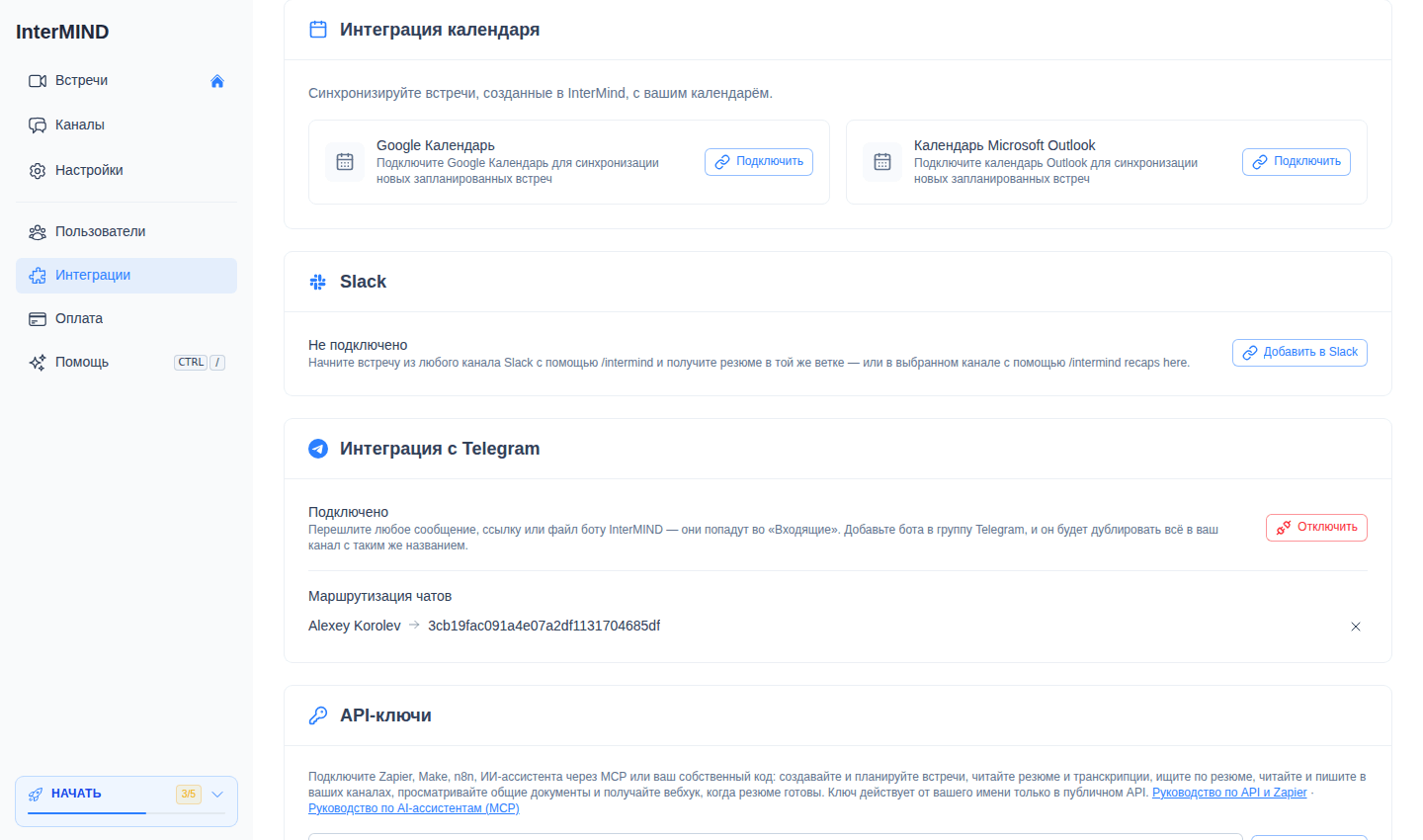
- Откройте страницу Интеграции на боковой панели
- В карточке Интеграция с календарём нажмите Подключить рядом с Google Calendar или Microsoft Outlook Calendar
- Войдите в свой аккаунт во всплывающем окне OAuth
- На карточке отобразится электронная почта подключенного аккаунта
Нажмите Отключить рядом с подключенным календарём, чтобы удалить привязку.
Календарь по умолчанию
Если подключены оба календаря, нажмите Сделать по умолчанию, чтобы выбрать, какой из них будет использоваться для запланированных встреч. Текущий календарь по умолчанию отображается со значком По умолчанию для запланированных встреч.
Как это работает
- Каждая организованная вами встреча имеет кнопку календаря в своей строке в списке встреч. При нажатии открывается ваш календарь по умолчанию с предзаполненным событием: заголовок, ссылка на подключение и ссылка на итоги встречи.
- Даты и изменения запланированных встреч берутся из вашего календаря. Если календарь отключён, строки встреч продолжают отображать дату последней синхронизации, пока вы не подключите его заново.