
Обмен файлами
Обмен файлами
Делитесь файлами, изображениями и документами прямо в каналах InterMIND и чатах встреч. Размер каждого загружаемого файла может достигать 25 МБ.
Загрузка файлов
Перетаскивание
Самый простой способ поделиться файлом:
- Перетащите файл с компьютера
- Отпустите его в области чата
- Файл загрузится автоматически и появится в чате
Кнопка загрузки
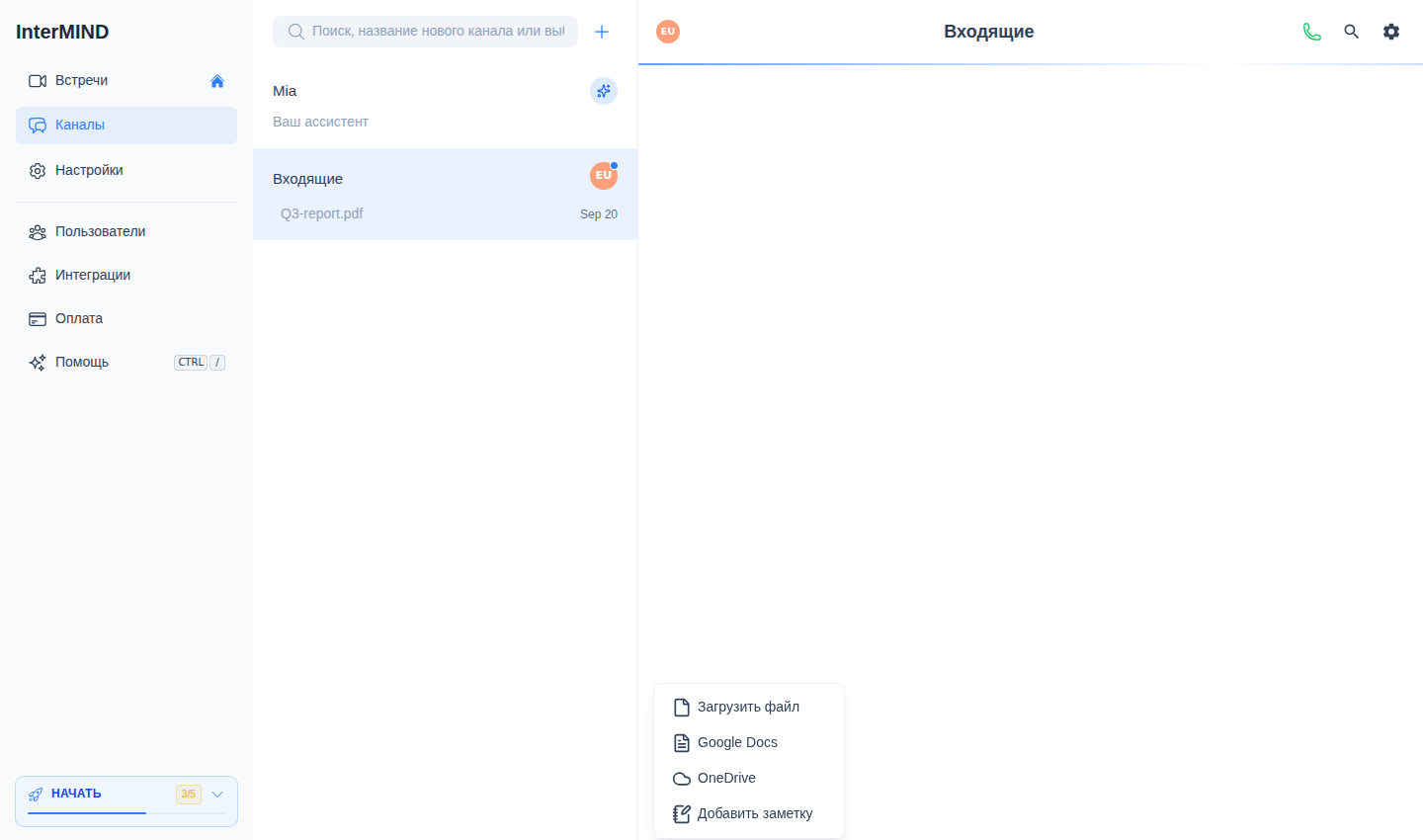
- Нажмите кнопку + слева от поля ввода чата
- Выберите Загрузить файл и укажите файл на компьютере
- Файл загрузится и отобразится в чате в виде сообщения
Меню + также предлагает функцию Добавить заметку — общую заметку, написанную в чате, вместо загружаемого файла.
Вставка изображений
Изображения можно вставлять прямо из буфера обмена:
- Скопируйте изображение (скриншот, с веб-страницы и т. д.)
- Щёлкните в поле ввода чата
- Нажмите Ctrl+V (или Cmd+V на Mac)
- Изображение загрузится и будет отправлено
Добавление ссылок на облачные документы
Через меню + можно также прикреплять ссылки на документы из облачного хранилища:
- Нажмите кнопку + рядом с полем ввода чата
- Выберите Google Docs или OneDrive
- Подключите свой аккаунт (только при первом использовании) и выберите документ
Документ появится в чате в виде ссылки — получатели откроют его в облаке со своими правами доступа. Во время активной встречи связанный документ можно открыть для всех участников конференции — см. Совместный доступ к документам и заметкам во время звонка.
Поддерживаемые типы файлов
Изображения
Поддерживаемые форматы изображений:
- JPEG / JPG
- PNG
- GIF
- WebP
- SVG
Изображения отображаются в чате в виде встроенных превью. Нажмите на изображение, чтобы открыть его в полном размере.
Документы
Можно делиться документами разных типов:
- PDF-файлы
- Документы Office (Word, Excel, PowerPoint)
- Текстовые файлы
- Другие распространённые форматы файлов
Документы отображаются в виде ссылок для скачивания с указанием имени и размера файла. Документы, которыми делятся другие пользователи, открываются переведёнными на ваш язык — см. Перевод документов — а каждый документ автоматически получает краткую сводку с основными тезисами, доступными для чтения на вашем языке — см. Сводки по документам.
Лимиты хранилища
Загружаемые файлы засчитываются в квоту хранилища вашей команды:
| Тариф | Лимит хранилища |
|---|---|
| Basic | 1 ГБ |
| Pro | 30 ГБ |
| Business | 1 ТБ |
| Enterprise | 5 ТБ |
Проверка использования хранилища
Просмотр использования хранилища вашей команды:
- Откройте страницу Пользователи на боковой панели (для владельцев) или страницу Биллинг
- Баннер / карточка Использование хранилища показывает соотношение занятого и доступного места
- Индикатор прогресса показывает, насколько вы приблизились к лимиту
Когда хранилище заполнено
Если ваша команда достигла лимита хранилища:
- Загрузка новых файлов недоступна
- Ранее загруженные файлы остаются доступными
- Повысьте тариф или удалите старые файлы, чтобы освободить место
Управление файлами
Скачивание файлов
- Нажмите на любой общий файл, чтобы скачать его
- Изображения можно сохранить, кликнув правой кнопкой мыши и выбрав «Сохранить изображение»
Видимость файлов
- Файлы, опубликованные в чате встречи, видны всем участникам встречи
- Файлы, опубликованные в канале, видны всем участникам канала
- Файлы в каналах хранятся в истории чата бессрочно; файлы из чатов внеплановых встреч удаляются при очистке чата после звонка
Файлы записей
Записи экрана, сделанные во время встреч, также сохраняются как файлы:
- Записи сохраняются в командном хранилище
- Они отображаются как в чате, так и в файловом браузере команды
- Подробнее см. в разделе Демонстрация экрана и запись
Советы
- Сжимайте большие изображения перед отправкой, чтобы сэкономить место в хранилище
- Используйте файловый браузер команды (см. Хранилище команды) для управления всеми общими файлами
- Место в хранилище является общим для всей команды — координируйтесь с участниками команды, если оно ограничено
Связанные разделы
- Сводки по документам — Каждый общий документ с автоматической краткой сводкой на вашем языке
- Перевод документов — Читайте общие PDF и файлы Office на вашем языке
- Хранилище команды — Детальное управление хранилищем и просмотр файлов
- Демонстрация экрана и запись — Записи также расходуют место в хранилище
- Биллинг и тарифы — Повысьте тариф для увеличения объёма хранилища