
Живые субтитры
Отображайте переведённые субтитры во время встреч в InterMIND.
Живые субтитры
Живые субтитры показывают переведённый текст того, что говорят участники, в нижней части экрана встречи в реальном времени.
Включение субтитров
- Присоединитесь к встрече с включённым переводом
- Откройте меню More в панели управления и нажмите Show subtitles
- Переведённый текст появляется в нижней части экрана по мере того, как участники говорят
- Этот же пункт меняется на Hide subtitles — нажмите его, чтобы выключить субтитры
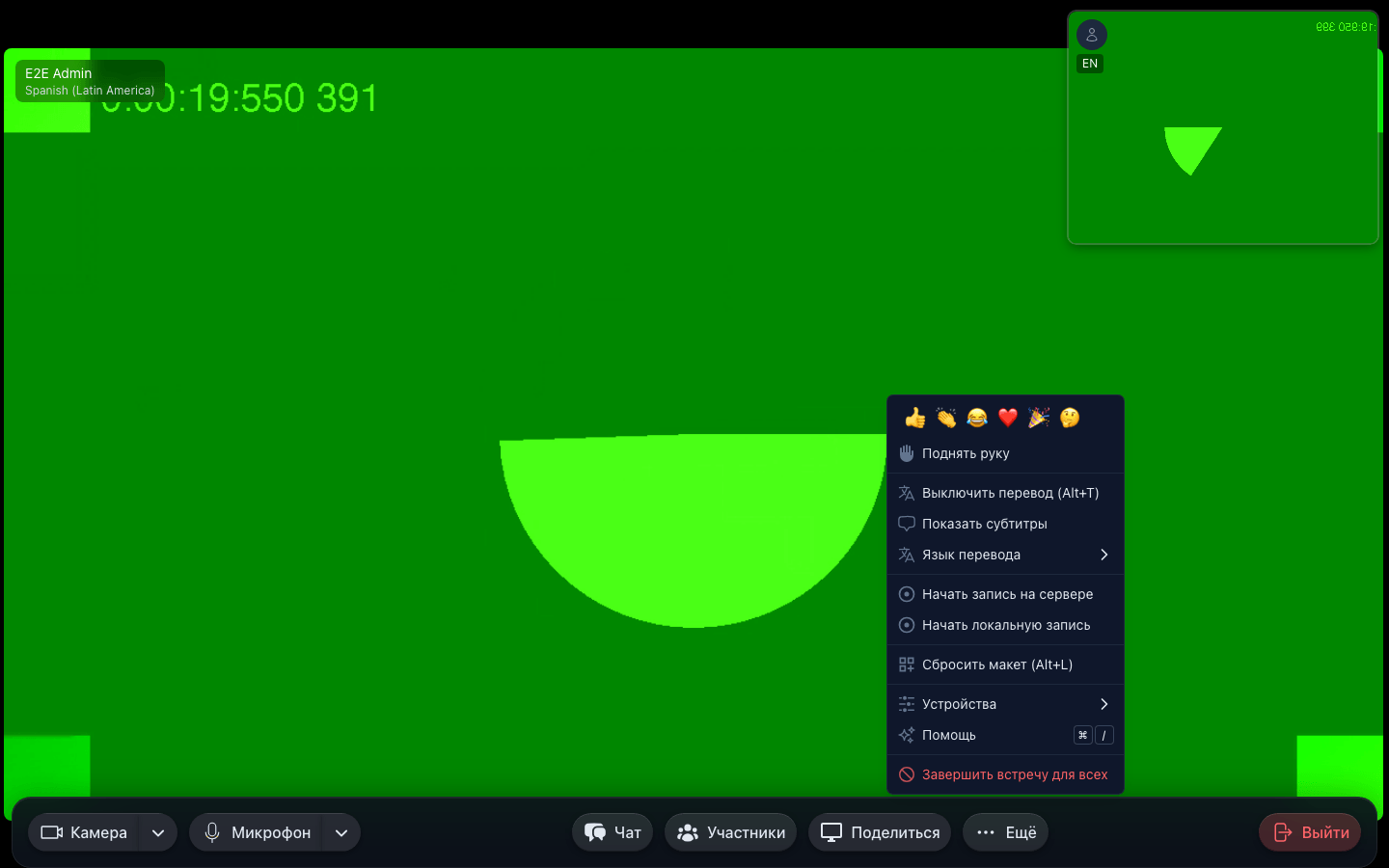
Как работают субтитры
- Субтитры показывают переведённый текст, а не оригинальную речь
- Они отображаются на языке, на котором вы выбрали слушать и читать
- Субтитры обновляются в реальном времени по мере распознавания и перевода слов
- Каждая строка субтитров показывает, что говорит текущий докладчик
- Когда никто не говорит, субтитры исчезают
Поддержка языков с письмом справа налево
Расположение субтитров автоматически зеркалится в направление справа налево, когда обнаружен язык с письмом RTL, поэтому будущие RTL-языки будут отображаться корректно. Текущий список языков перевода использует письмо слева направо (полный список см. в разделе Choosing Languages).
Внешний вид субтитров
- Субтитры отображаются в виде баннера в нижней части экрана встречи
- У них полупрозрачный тёмный фон для удобства чтения
- Размер шрифта подобран для чтения с экрана на обычном расстоянии
- Субтитры не перекрывают панель управления встречей
Настройка по умолчанию
Состояние субтитров (включены или выключены) сохраняется между встречами в соответствии с тем, что вы последним выбрали в cockpit (для каждого браузера). Отдельного переключателя в настройках нет — при следующем присоединении к встрече будет применено последнее состояние пункта Show subtitles в меню More.
Советы по использованию субтитров
- Презентации — включайте субтитры во время презентаций для участников, которые предпочитают читать
- Шумная обстановка — субтитры помогают, когда качество звука низкое
- Изучение языков — читайте перевод, слушая оригинал, чтобы изучать новые языки
- Доступность — субтитры делают встречи доступнее для участников с нарушениями слуха