
Начало встречи
Запуск встречи
Быстрый старт
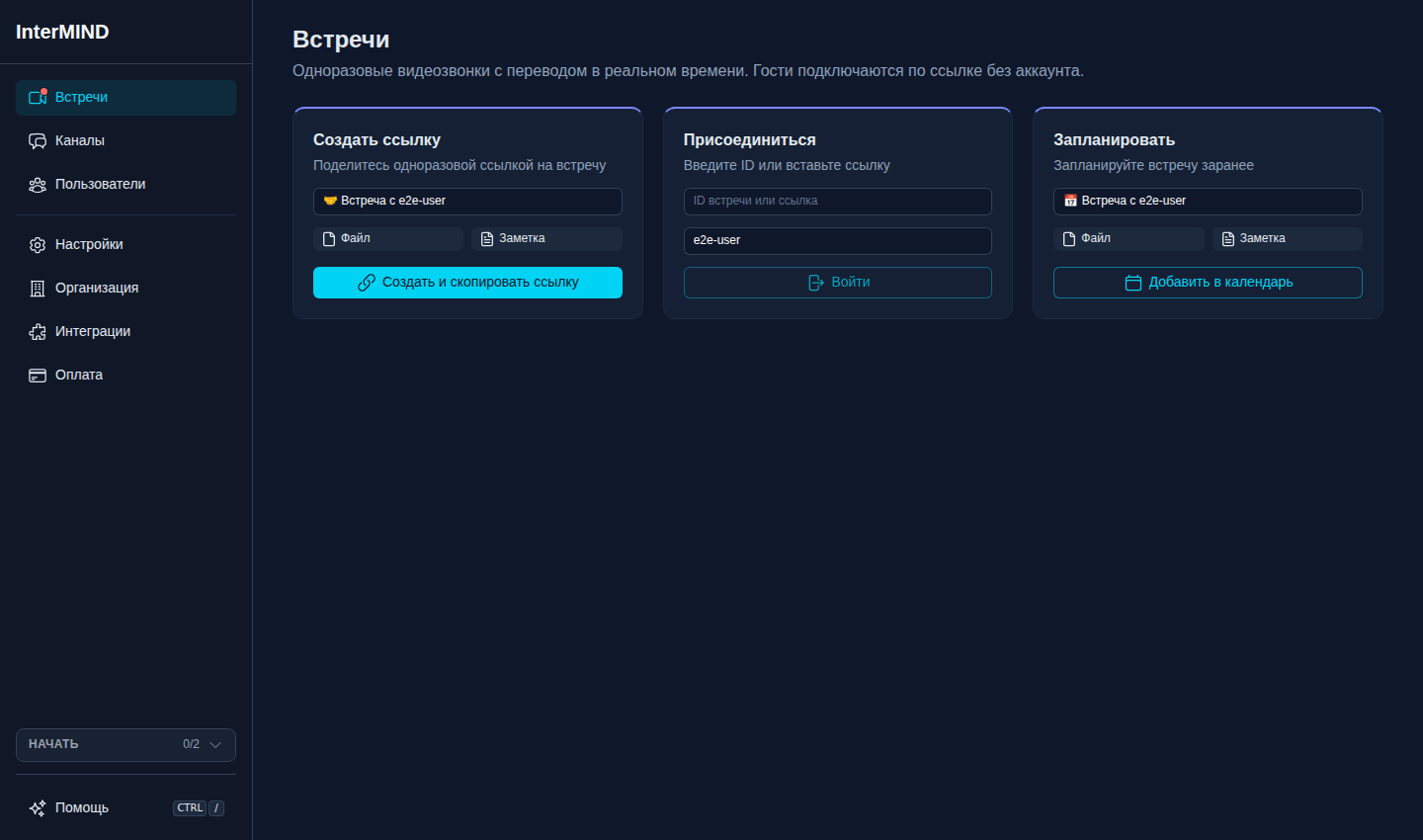
Перейдите во Встречи
Перейдите на страницу Встречи из боковой панели.
Нажмите «Новая встреча»
Кнопка Новая встреча — это раздельная кнопка. Основная часть создаёт встречу и сразу переносит вас в неё. Календарная часть создаёт встречу без входа в неё и открывает ваш календарь с предзаполненным событием — для планирования, а не для мгновенного начала. В списке встреча названа по её участникам; используйте действие переименования в строке, чтобы задать собственный заголовок.
Поделитесь ссылкой
Отправьте её по email, через мессенджер или любой другой канал — или используйте поле рядом с кнопкой: оно принимает ID встречи или ссылку (кнопка превращается в Присоединиться) либо имя или email контакта. Выберите один или несколько контактов, и кнопка станет Начать сейчас — она создаёт встречу, отправляет приглашения (email, плюс push-уведомление на мобильном) и помещает вас в комнату.
Присоединитесь к встрече
Нажмите кнопку Присоединиться рядом со встречей в списке (или откройте скопированную ссылку). Вы попадёте на экран настроек перед входом.
Настройте свои устройства
Настройте камеру и микрофон, затем нажмите Присоединиться.
Планирование встречи
Любую встречу можно добавить в ваш календарь — включая ту, которая уже состоялась (ссылка является постоянной, поэтому разовая комната может стать повторяющейся без потери чата и резюме):
Перейдите на страницу Встречи
Откройте страницу Встречи из боковой панели.
Нажмите кнопку календаря в строке встречи
Ваш настроенный провайдер календаря открывается в новой вкладке с предзаполненным событием (название, ссылка для входа и ссылка на резюме). Выберите дату, участников и — для регулярной встречи — частоту повторения прямо там.
Готово
Событие в календаре включает ссылку на встречу для участников. Строка встречи считывает дату и любые последующие изменения из вашего календаря; как только событие отслеживается, та же кнопка открывает его для редактирования.
Список встреч
Встречи сгруппированы на Запланированные и Недавние (последние 10). Полезные элементы управления в каждой строке:
- Закрепить сверху (в строках раздела «Недавние», в меню ⋯) — оставляет встречу первой в списке; закрепления синхронизируются с вашим аккаунтом на всех устройствах, где вы выполняете вход
- Скрыть из списка (иконка перечёркнутого глаза при наведении) — удаляет встречу из вашего личного списка на всех устройствах, где вы выполняете вход. Если вы создали встречу, действие меняется на Скрыть для всех и удаляет её из списка каждого участника
- Скоро начнётся — запланированная встреча показывает обратный отсчёт в реальном времени («Через N мин») за 30 минут до начала и «Сейчас», пока она находится в запланированном окне
Организатор встречи
Пользователь, создающий встречу, становится её организатором. Организатор имеет дополнительные привилегии:
- Одобрять или отклонять запросы на доступ гостей
- Удалённо отключать микрофоны других участников
- Все файлы и записи, сделанные во время встречи, учитываются в квоте хранилища организатора
Вместимость встречи
Максимальное количество участников зависит от вашего тарифа:
| Тариф | Макс. участников |
|---|---|
| 🆓 Basic | 50 |
| ⭐ Pro | 100 |
| 🏢 Business | 300 |
| 🏛️ Enterprise | 1,500 |