
Вход
Как войти в InterMIND и управлять сеансом.
Вход в систему
Способы входа
InterMIND поддерживает следующие способы входа:
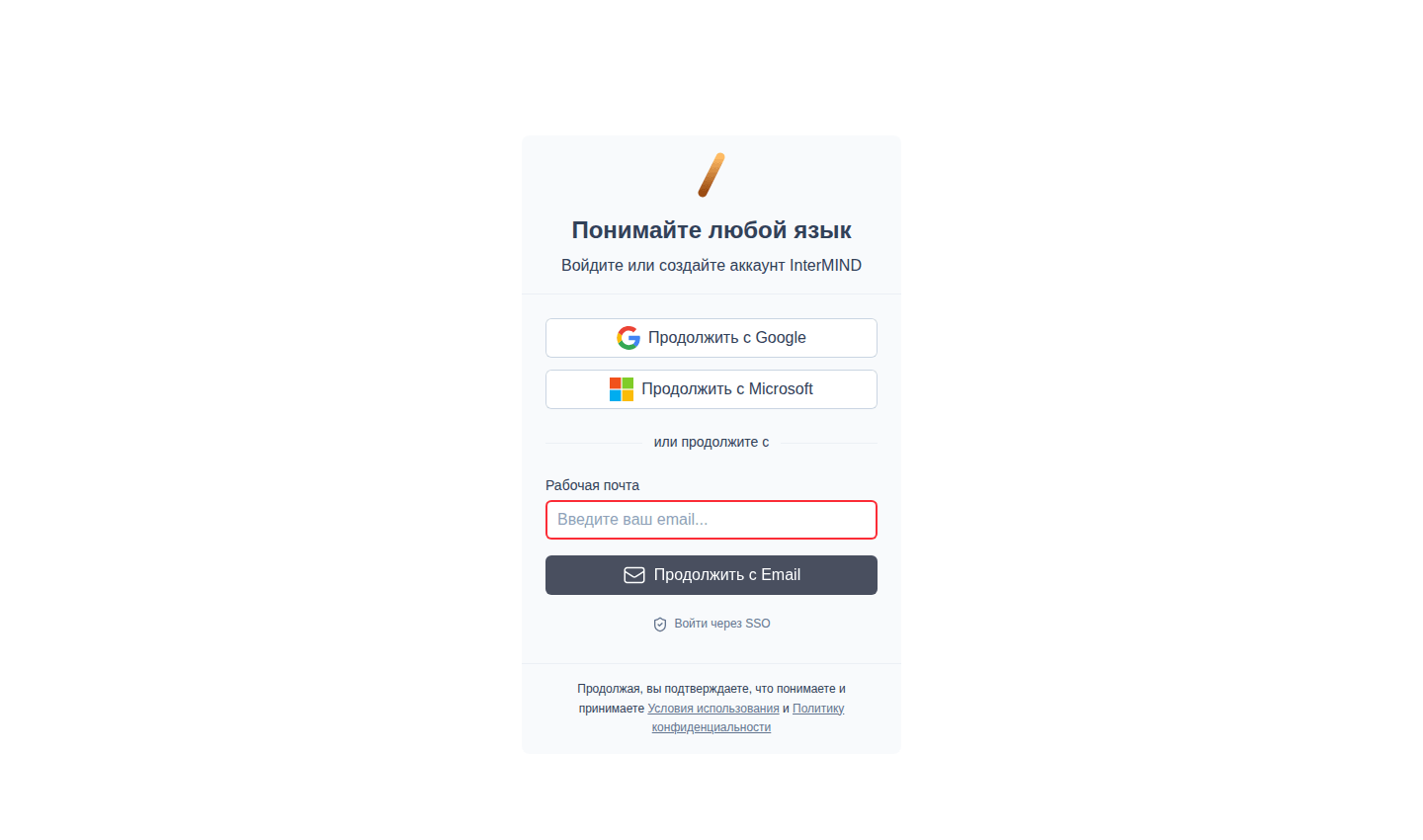
| Способ | Как |
|---|---|
| Нажмите Продолжить с Google → выберите аккаунт | |
| Microsoft | Нажмите Продолжить с Microsoft → выполните вход |
| Email (код) | Введите email → нажмите Продолжить с Email → введите 6-значный код |
| SSO | Нажмите Войти через SSO → введите рабочий email → продолжите через ваш IdP |
Все способы ведут к одному аккаунту, если вы используете один и тот же email-адрес. Входа по паролю нет — каждый вход по email использует одноразовый код.
Сохранение входа в систему
После входа ваша сессия сохраняется между вкладками браузера и перезапусками. Вам не нужно входить в систему каждый раз при посещении InterMIND.
Выход из системы
- Откройте боковую панель (нажмите на меню-гамбургер на мобильном устройстве, или найдите боковую панель на десктопе)
- Нажмите на аватар вашего профиля в нижней части боковой панели
- Выберите Выйти
Устранение неполадок
| Проблема | Решение |
|---|---|
| "Аккаунт не найден" | Убедитесь, что вы используете тот же email и способ входа, который вы использовали для создания аккаунта |
| Всплывающее окно Google/Microsoft заблокировано | Разрешите всплывающие окна для домена InterMIND в настройках вашего браузера |
| Проверочный код не пришел | Проверьте папку со спамом, затем нажмите Отправить код повторно |
| Код отклонен как недействительный | Коды состоят из 6 цифр и имеют срок действия — запросите новый код с помощью Отправить код повторно |
| Сессия постоянно истекает | Убедитесь, что файлы cookie включены и не блокируются расширениями браузера |
Что дальше
- Начните свою первую встречу — Создайте встречу и пригласите участников
- Настройте свой профиль — Укажите свое имя, аватар и язык