
Настройка SSO
Настройка SSO
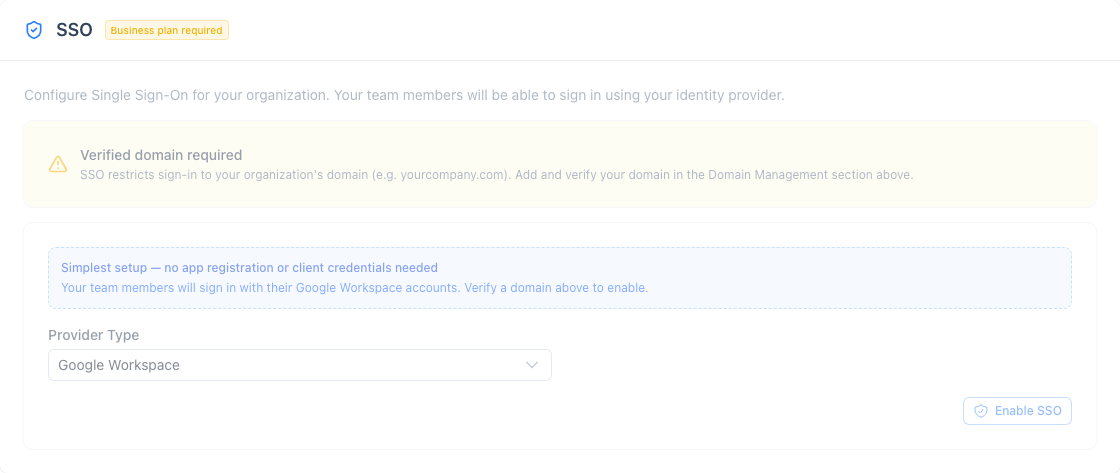
Это руководство для IT-администратора, который подключает корпоративный поставщик удостоверений (IdP) к InterMIND. После настройки участники входят с обычной страницы входа: Войти через SSO → рабочий email → ваш IdP → обратно в InterMIND. Обзор для нетехнических специалистов см. на странице функции Single Sign-On.
Доступно на: тарифах Business и Enterprise Настраивает: владелец команды или администратор Протокол: только OpenID Connect (OIDC). SAML 2.0 не поддерживается — Okta, Microsoft Entra ID и Google Workspace все поддерживают OIDC.
Предварительные требования
- Подтверждённый домен — сначала подтвердите ваш email-домен через DNS TXT-запись (см. Управление доменами). Вход через SSO принимает только аккаунты, чей email-домен ваша команда подтвердила; это граница тенанта.
- IdP, поддерживающий OIDC с discovery — он должен отдавать
/.well-known/openid-configurationпо URL Issuer. У Okta, Microsoft Entra ID и Google это есть.
Что зарегистрировать в вашем IdP
Создайте OIDC Web Application в вашем IdP со следующими параметрами:
| Параметр | Значение |
|---|---|
| Redirect URI (callback) | https://intermind.com/api/auth/sso/callback — также показан в карточке SSO после выбора OIDC |
| Grant type | Authorization Code (PKCE S256 применяется автоматически) |
| Scopes | openid email profile |
ID-токен, который выдаёт ваш IdP, должен содержать email пользователя, а домен этого email должен быть одним из ваших подтверждённых доменов — иначе вход будет отклонён.
Затем заполните карточку SSO на странице Integrations:
| Поле | Что вставить |
|---|---|
| Display Name | Любая метка, которую узнают ваши участники |
| Issuer URL | Issuer вашего IdP — URL, который отдаёт /.well-known/openid-configuration |
| Authorization URL | Значение authorization_endpoint из этого discovery-документа |
| Client ID / Client Secret | Из зарегистрированного приложения |
Client secret хранится зашифрованным при хранении и после сохранения не возвращается в браузер.
Okta
- Admin console → Applications → Create App Integration → метод входа OIDC, тип приложения Web Application
- Sign-in redirect URI:
https://intermind.com/api/auth/sso/callback - Назначьте пользователей или группы, которым нужен доступ
- Скопируйте Client ID и Client Secret
- В InterMIND: Issuer URL = URL вашей организации Okta (например,
https://acme.okta.com, или issuer вашего authorization server, такой какhttps://acme.okta.com/oauth2/default, если вы его используете); Authorization URL =authorization_endpointиз<issuer>/.well-known/openid-configuration
Microsoft Entra ID (Azure AD)
- Entra admin center → App registrations → New registration
- Платформа Web, redirect URI
https://intermind.com/api/auth/sso/callback - Certificates & secrets → New client secret — скопируйте Value секрета немедленно
- Client ID = Application (client) ID на странице Overview
- Убедитесь, что ID-токен содержит email пользователя: Token configuration → Add optional claim → ID → email
- В InterMIND: Issuer URL =
https://login.microsoftonline.com/<tenant-id>/v2.0; Authorization URL =https://login.microsoftonline.com/<tenant-id>/oauth2/v2.0/authorize
Google Workspace
Регистрация приложения не требуется. В карточке SSO выберите тип провайдера Google Workspace и сохраните — участники на ваших подтверждённых доменах войдут через свой Google-аккаунт и автоматически присоединятся к команде. (Google можно также подключить как универсальный OIDC-провайдер с issuer https://accounts.google.com, если вы предпочитаете явные client credentials.)
Проверка подключения
- Откройте страницу входа в приватном окне / в режиме инкогнито
- Нажмите Войти через SSO и введите рабочий email на вашем подтверждённом домене
- Вы будете перенаправлены к вашему IdP; после аутентификации вы вернётесь в InterMIND с активной сессией
- Вход фиксируется в журнале аудита команды (экспортируется со страницы Users) как
auth.loginс методомsso
Устранение неполадок
| Симптом | Причина |
|---|---|
| «SSO is not configured» после ввода email | Нет включённой конфигурации SSO, совпадающей с этим email-доменом — проверьте, что домен подтверждён, а карточка SSO сохранена |
SSO login is not available: plan | Тариф команды больше не включает SSO |
SSO login is not available: domain-not-verified | Домен всё ещё ожидает проверки через DNS |
SSO login is not available: config-incomplete | Отсутствует Client ID или Client Secret — пересохраните карточку SSO |
SSO login is not available: type-unsupported | Сохранённый тип провайдера не реализован в потоке входа — удалите конфигурацию SSO и создайте её заново как OIDC или Google Workspace |
SSO IdP discovery failed | Issuer URL некорректен или не отдаёт /.well-known/openid-configuration |
| «login session expired, start again» | Между началом входа и callback от IdP прошло более 5 минут |
| Вход отклонён после возврата от IdP | IdP вернул email вне ваших подтверждённых доменов или вообще без claim email (Entra: добавьте опциональный email claim) |
Свойства безопасности
Для анкет по безопасности: поток SSO использует Authorization Code с PKCE (S256), state и nonce; подпись ID-токена проверяется по JWKS IdP вместе с issuer и audience; IdP авторитативен только для доменов, подтверждённых через DNS — утверждение для любого другого email никогда не создаёт сессию; OIDC client secret зашифрован при хранении; каждый вход через SSO попадает в журнал аудита команды. Ограничения по тарифу, домену и конфигурации применяются на стороне сервера как при старте входа, так и при callback.