
Приглашение участников
Приглашение участников
InterMIND предлагает несколько способов добавления людей в вашу команду — от индивидуальных приглашений по email до массового импорта и синхронизации каталога (см. также страницу функции синхронизации контактов).
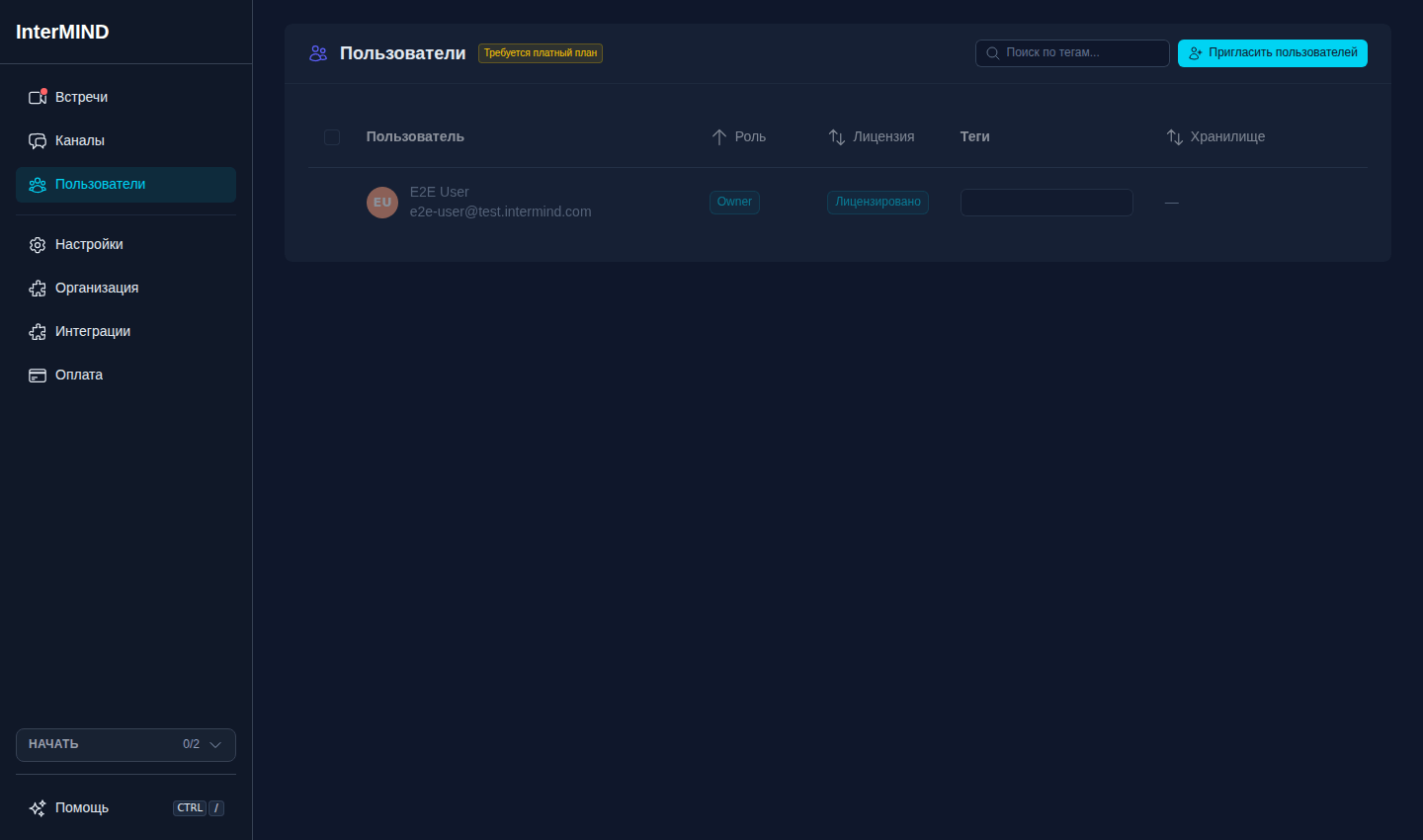
Способы приглашения
В заголовке страницы Пользователи есть поле для приглашения, а также выпадающий список Пригласить пользователей для других вариантов.
1. Прямое приглашение людей
Поле в заголовке страницы — Поиск контактов или ввод email для приглашения… — это повседневный способ:
- Начните вводить имя или email-адрес
- Выберите людей из предложенных вариантов (ваши контакты плюс каталог вашей организации, если он подключен) или просто введите любой адрес
- Выбранные люди превращаются в чипы; основная кнопка меняется на Пригласить N
- Нажмите на неё — люди из каталога добавляются в команду напрямую, а все остальные получают приглашение по email со ссылкой для присоединения
Получатели, с которыми не удалось связаться, сохраняют свои чипы, поэтому действие можно повторить в исходном виде.
2. Ссылка для приглашения
Создайте ссылку для обмена, которую любой может использовать для присоединения:
- Нажмите Пригласить пользователей → Ссылка для приглашения
- Скопируйте созданную ссылку
- Поделитесь ею через любой канал (Slack, email и т. д.)
Ссылку можно сгенерировать заново, если вы хотите аннулировать старую.
3. Массовый импорт
Импортируйте нескольких пользователей из файла:
- Нажмите Пригласить пользователей → Массовый импорт
- Загрузите файл (.txt, .csv или .json)
- Проверьте обработанный список email-адресов
- Отправьте приглашения
Примеры форматов файлов:
TXT (по одному email на строку):
alice@company.com [design]
bob@company.com [engineering]
carol@company.com
CSV:
email,tags
alice@company.com,"design,ui"
bob@company.com,"engineering"
JSON:
[
  { "email": "alice@company.com", "tags": ["design"] },
  { "email": "bob@company.com", "tags": ["engineering"] }
]
Для файлов Excel (.xls/.xlsx) сначала сохраните их в формате CSV.
4. Из каталога (Google Workspace / Microsoft 365)
Добавляйте участников прямо из вашего корпоративного каталога без ввода email-адресов:
- Подключите каталог на странице Интеграции (только для владельцев и администраторов). Пока он не подключен, поле для приглашения на странице Пользователи предлагает ярлык к этой странице.
- На странице Пользователи введите имя или email коллеги в поле для приглашения — подключенный каталог ищется в реальном времени вместе с вашими контактами.
- Каждый результат из каталога показывает должность и отдел человека. Люди, уже состоящие в команде, не отображаются; ожидающие приглашения помечаются как «Приглашен».
- Выберите нужных людей и нажмите Пригласить — контакты из каталога с существующей учетной записью InterMIND становятся участниками немедленно; коллеги без нее получают email с приглашением и присоединяются после его принятия.
5. Автоматическое присоединение по домену
Пользователи из вашего подтвержденного домена могут присоединяться автоматически:
- Подтвердите ваш домен в Интеграции → Управление доменом
- Когда кто-то создает учетную запись с email, совпадающим с вашим доменом (например,
@yourcompany.com), он автоматически добавляется как Участник - Владелец команды получает уведомление
Псевдонимы email (например, user+tag@domain.com) исключаются из автоматического присоединения.
Детали приглашения
Срок действия
- Приглашения по email истекают через 7 дней
- Срок действия отображается в таблице ожидающих приглашений
- Истекшие приглашения можно отправить повторно
Принятие приглашения
Когда кто-то получает приглашение:
- Они нажимают на ссылку в email или видят баннер в приложении
- Если они не вошли в систему, им предлагается создать учетную запись или войти
- Отображается баннер приглашения с кнопкой Принять
- Нажатие Принять добавляет их в команду как Участник
Ожидающие приглашения
Отслеживайте все необработанные приглашения на странице пользователей команды:
| Столбец | Описание |
|---|---|
| Приглашенный email-адрес | |
| Status | Ожидает, Принято или Истекло |
| Expires | Когда истекает приглашение |
| Tags | Теги, назначенные при приглашении |
Советы
- Используйте теги при приглашении, чтобы организовать участников с самого начала (например,
[engineering],[marketing]) - Ссылка для приглашения отлично подходит для больших групп — поделитесь ею в командном канале
- Подключите свой каталог для упрощения работы с крупными организациями
- Подтвердите свой домен, чтобы включить автоматический онбординг для новых сотрудников