
Настройки профиля
Настройки профиля
Настройки вашего профиля управляют тем, как вы отображаетесь для других участников, и какой язык используется для перевода.
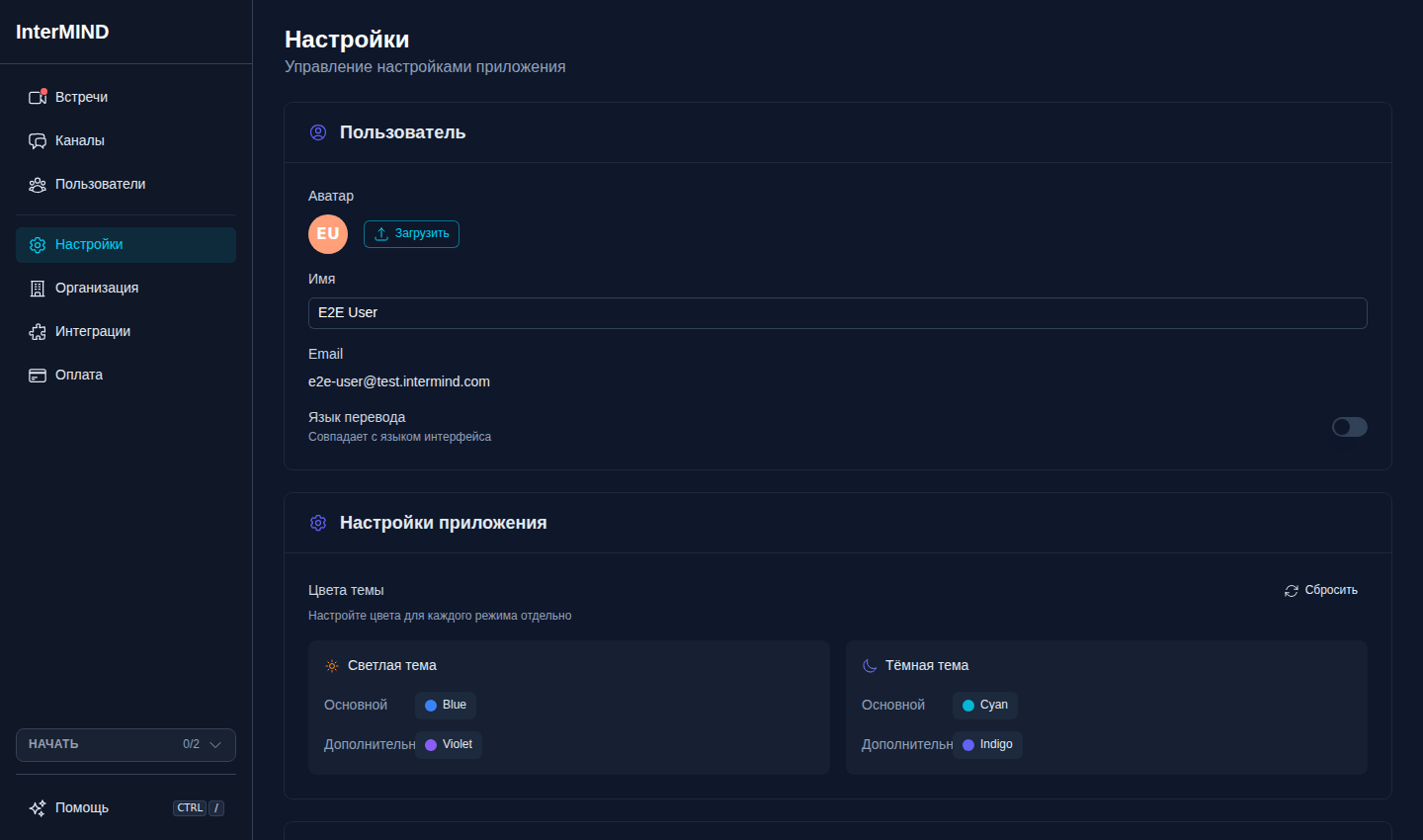
Доступ к настройкам профиля
- Нажмите Settings в боковой панели
- Раздел User находится в верхней части страницы
Аватар
Загрузка аватара
- Нажмите кнопку Upload в разделе User
- Выберите изображение на вашем компьютере
- Изображение автоматически обрезается до квадрата и масштабируется до 256×256 пикселей
Поддерживаемые форматы: JPEG, PNG, GIF, WebP
Максимальный размер файла: 10 МБ
Аватар автоматически оптимизируется (сжимается до качества JPEG 0.85) для быстрой загрузки.
Аватар по умолчанию
Если вы не загрузили фото, аватар по умолчанию генерируется из ваших инициалов на цветном фоне. Он отображается везде, где показано ваше фото профиля.
Удаление аватара
Нажмите Remove рядом с вашим аватаром, чтобы вернуться к автогенерируемому аватару с инициалами. Эта кнопка появляется только в том случае, если вы загрузили пользовательское фото.
Отображаемое имя
Отображаемое имя показывается другим участникам во встречах, чатах и представлениях команды.
- Введите ваше имя в поле Name
- Имя сохраняется автоматически (с небольшой задержкой)
- Если вы оставите поле пустым, в качестве запасного варианта используется ваш адрес электронной почты
Адрес вашей электронной почты отображается в режиме только для чтения. Он задается при создании учетной записи и не может быть изменен на странице настроек.
Язык перевода
Язык вашего перевода определяет, что вы слышите, когда во встрече активен перевод, и на какой язык переводятся входящие сообщения в чате.
По умолчанию ваш язык перевода соответствует языку вашего интерфейса. Его нет на странице Settings — настройте его в меню учетной записи на боковой панели: откройте меню на вашем пункте учетной записи в нижней части боковой панели и выберите Translation Language; в подменю перечислены все 23 языка. Выбор языка, отличного от языка вашего интерфейса, устанавливает переопределение (ваш пункт учетной записи показывает текущий язык перевода); выбор того же языка отменяет переопределение.
Изменение вашего языка интерфейса позже не приведет к автоматическому изменению языка перевода.
Его также можно изменить во время звонка: More → Translation language. Экран перед входом только показывает язык, на котором вы будете слушать — там его нельзя изменить. Это единая настройка для всей учетной записи, действующая везде.
Поддерживаемые языки
InterMIND поддерживает 23 языка для перевода в реальном времени (голос, чат и общие заметки). Перевод файлов по запросу в чате — платная функция, доступная на Pro и выше — охватывает более широкий набор из 30 языков. Полный разбор: Сколько языков мы поддерживаем — шесть чисел, а не одно.
| Язык | Название |
|---|---|
| Английский | English |
| Русский | Русский |
| Испанский (Латинская Америка) | Español |
| Французский | Français |
| Немецкий | Deutsch |
| Итальянский | Italiano |
| Португальский (Бразильский) | Português |
| Польский | Polski |
| Нидерландский | Nederlands |
| Чешский | Čeština |
| Венгерский | Magyar |
| Датский | Dansk |
| Финский | Suomi |
| Исландский | Íslenska |
| Норвежский | Norsk |
| Румынский | Română |
| Шведский | Svenska |
| Украинский | Українська |
| Японский | 日本語 |
| Корейский | 한국어 |
| Турецкий | Türkçe |
| Китайский (упрощенный) | 中文 |
| Хинди | हिन्दी |
Язык по умолчанию
Если вы еще не задали язык, InterMIND использует языковую настройку вашего браузера. Если язык вашего браузера не входит в список поддерживаемых, по умолчанию используется английский.
Ваш голос в переводе
Когда ваша речь переводится для других участников, она озвучивается синтезированным голосом. Запишите короткий образец, и этот голос будет создан из вашего, чтобы люди слышали ваши слова на их языке голосом, похожим на ваш.
Запись образца
- В разделе Your voice in translation нажмите Record my voice. Через мгновение на карточке появится надпись Speak now.
- Произнесите числа от одного до десяти в любом порядке на вашем языке перевода — карточка показывает их на этом языке, а числа, услышанные на другом языке, не засчитываются. Каждое число подсвечивается, как только речевой движок его слышит.
- Когда все десять чисел подсвечены, запись проверяется и сохраняется сама по себе: Done. Your voice is saved. Больше ничего нажимать не нужно. Не торопитесь — обратного отсчета нет; карточка сохраняет отрезок вашей записи с числами, длиной до десяти секунд, которые считывает голосовой движок.
Если движок не распознал каждое число за 10 секунд (верхний предел для образца), или если запись слишком тихая, искаженная, в основном состоит из тишины или слишком зашумлена, карточка сообщает причину, и вы просто записываете снова. Тихая комната и гарнитура обеспечивают оптимальный результат.
Со следующей встречи, к которой вы присоединитесь, ваша переведенная речь озвучивается вашим образцом. Отдельного переключателя нет: сохраненный образец означает, что он включен, а отсутствие образца означает использование стандартного голоса.
Удаление образца
Нажмите Remove на карточке. Переведенная речь немедленно вернется к стандартному голосу. Образец хранится в вашей учетной записи только для этой цели, отправляется в движок перевода каждый раз, когда вы присоединяетесь к встрече, и удаляется вместе с вашей учетной записью.
Гости не могут записать образец — войдите в систему, чтобы использовать собственный голос.
Синхронизация между устройствами
Настройки вашего профиля (имя, аватар, язык) хранятся в облаке и синхронизируются на всех устройствах, в которых выполнен вход. Изменения вступают в силу немедленно во всех сеансах.