
Интеграции
Интеграции
InterMIND интегрируется с внешними сервисами в одном месте: ваши личные подключения — календарь, Slack, Telegram, API-ключи, AI-ассистенты — и командные — синхронизация каталога, управление доменами и SSO.
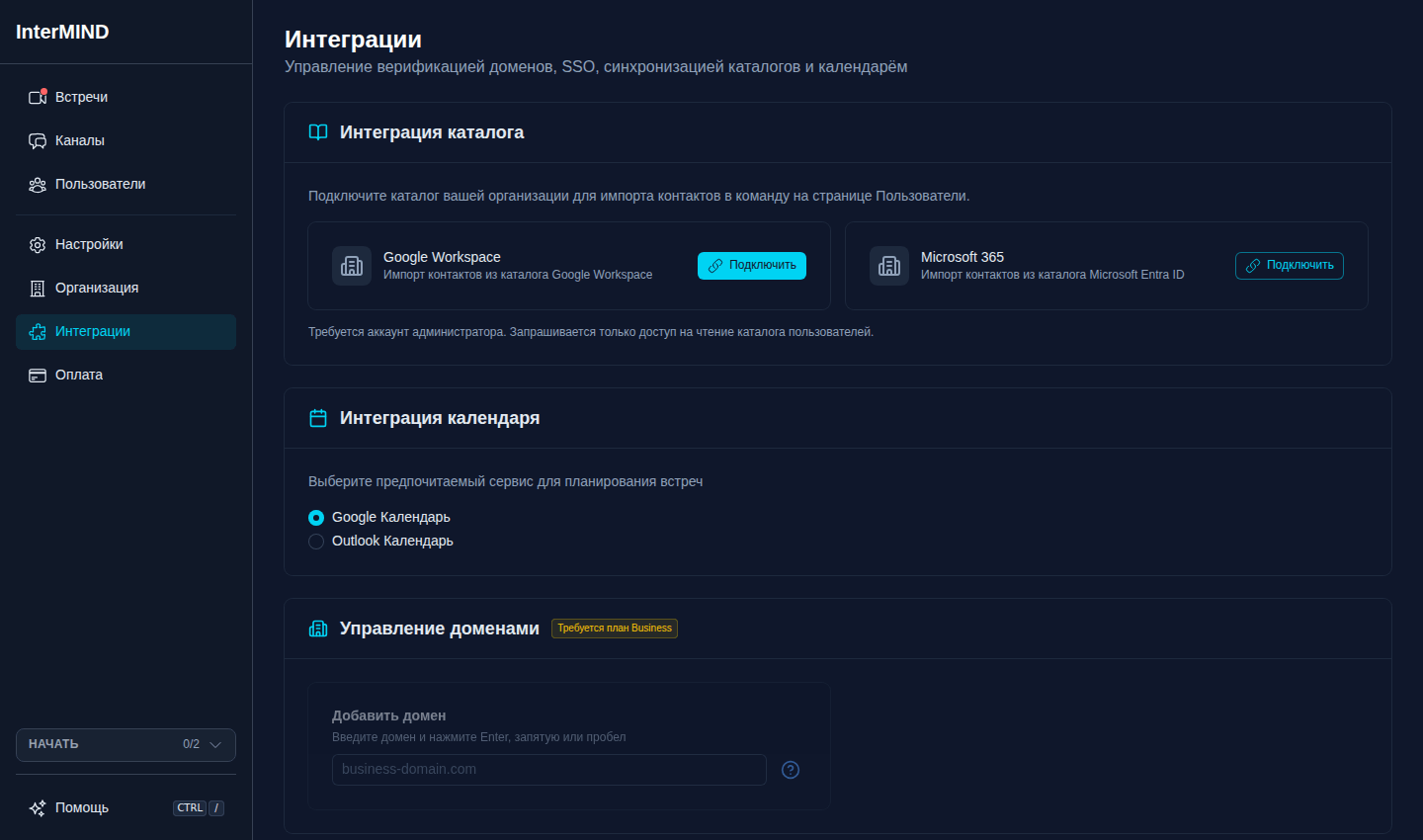
Страница Интеграции открывается из боковой панели. Какие карточки отображаются, зависит от вашей роли и тарифного плана:
| Блок и карточка | Кто видит |
|---|---|
| Ваши подключения — Календарь, Slack, Telegram, API-ключи, AI-ассистенты (MCP) | Любой авторизованный участник |
| Команда — интеграция каталога | Владельцы и администраторы команды, на любом плане |
| Команда — SSO, управление доменами | Владельцы и администраторы команды. На плане без них карточки отображаются в блоке Нет в вашем плане с указанием нужного плана; при нажатии на карточку указывается соответствующий план |
Участники без административного доступа к команде не видят блок Команда.
Управление доменами
Подтвердите домены вашей организации, чтобы включить SSO и автоматическое членство в команде.
Добавление домена
- Откройте страницу Интеграции из боковой панели
- В карточке Управление доменами введите ваш домен (например,
yourcompany.com) в поле ввода - Нажмите Enter, запятую или пробел, чтобы добавить его
- Домен появится со статусом «ожидает»
Подтверждение домена
Домены подтверждаются через DNS TXT-записи:
- Скопируйте код подтверждения, показанный для вашего домена
- Добавьте DNS TXT-запись у вашего регистратора домена (например, GoDaddy, Cloudflare)
- Используйте код подтверждения в качестве значения TXT-записи
- Нажмите Проверить все или дождитесь автоматической проверки (60 секунд)
- После обновления DNS статус домена изменится на «подтверждён» ✓
Статусы домена
| Статус | Иконка | Значение |
|---|---|---|
| Подтверждён | ✓ | Домен подтверждён — SSO можно включить |
| Ожидает | ⏳ | Ожидание проверки DNS |
| Недействителен | ✗ | Ошибка проверки DNS — проверьте TXT-запись |
SSO
Доступно на: планах Business и Enterprise
Требуется: минимум один подтверждённый домен
Участники, входящие по email на одном из ваших подтверждённых доменов, автоматически присоединяются к вашей команде (см. Управление доменами выше). Если в карточке SSO настроен поставщик удостоверений, они входят через него: страница входа → Войти через SSO → рабочий email → ваш IdP.
Настройка поставщика удостоверений
Следуйте пошаговому руководству по настройке SSO для Okta, Microsoft Entra ID и Google Workspace.
| Поставщик | Конфигурация |
|---|---|
| OIDC / OpenID Connect | Issuer URL, Authorization URL, Client ID, Client Secret |
| Google Workspace | Только подтверждённый домен — участники используют свой Google-аккаунт |
Интеграция каталога
Синхронизируйте каталог пользователей вашей организации для упрощения управления командой.
Поддерживаемые поставщики
| Поставщик | Права |
|---|---|
| Google Workspace | Доступ только для чтения к каталогу пользователей |
| Microsoft 365 (Entra ID) | Доступ только для чтения к каталогу пользователей |
Подключение каталога
- Откройте страницу Интеграции из боковой панели
- В карточке Интеграция каталога нажмите Подключить рядом с вашим поставщиком
- Войдите с помощью аккаунта администратора во всплывающем окне OAuth
- Предоставьте доступ только для чтения к каталогу пользователей
- Статус подключения изменится на «Подключено»
Важно: Со стороны поставщика требуется аккаунт администратора. Запрашивается только доступ для чтения к каталогу пользователей — InterMIND никогда не изменяет ваш каталог.
Отключение
Нажмите Отключить рядом с подключённым поставщиком, чтобы удалить интеграцию каталога.
Похожие руководства
- Как перенести чаты Telegram в InterMIND — и читать их на родном языкеБот InterMIND в Telegram дублирует ваши группы, передаёт личные чаты один на один и сохраняет всё пересланное — в одностороннем порядке, без настройки диалогов. Полное руководство: подключение аккаунта, три правила маршрутизации, что именно попадает в ваши каналы, а что остаётся приватным.
- Email в канал: как любой сервис отправляет сообщения в командный чат без бота — и почему адрес лучше токена ботаУ каждого канала InterMIND есть свой email-адрес. Настройте на него мониторинг, систему тикетов, CRM или CI-пайплайн, и сообщение попадёт в канал для всех: вложения сохранятся, а каждый участник прочитает его на своём языке. Подробно о механике — что приходит, что отсекается, какие есть ограничения — и сравнение с интеграциями через бота по настройке, секретам, повторным попыткам и тому, кто может это отключить.
- InterMIND для Slack: как это работает — начните встречу с /intermind, получите резюме в треде (2026)Приложение InterMIND для Slack добавляет одну слеш-команду. Команда /intermind начинает встречу из канала, в котором вы находитесь — сейчас или в назначенное вами время — и публикует ссылку для присоединения; когда встреча завершается, её резюме возвращается ответом в тот же тред — или в канал, который вы выбираете с помощью /intermind recaps here. Вставленные ссылки на встречи разворачиваются в карточки. Приложение запрашивает пять разрешений и не читает ваши сообщения. Как работают установка, подключение аккаунта и доставка резюме, с указанием ограничений.