
Внешний вид
Внешний вид
InterMIND позволяет переключаться между светлой и тёмной темой из боковой панели, а также настраивать основной и дополнительный акцентные цвета для каждой темы на странице «Настройки».
Цветовой режим (Светлая / Тёмная)
Цветовой режим переключается из боковой панели, а не со страницы «Настройки»:
- Найдите кнопку Переключить тему в боковой панели приложения (или значок солнца/луны в шапке на лендинговых страницах)
- Нажмите для переключения между доступными режимами
По умолчанию режим следует системным предпочтениям. Переключение светлой/тёмной темы во время встречи обрабатывается отдельно — комната встречи всегда отображается в тёмной теме, а боковые панели (чат, участники) следуют вашим предпочтениям внутри неё.
Цвета темы
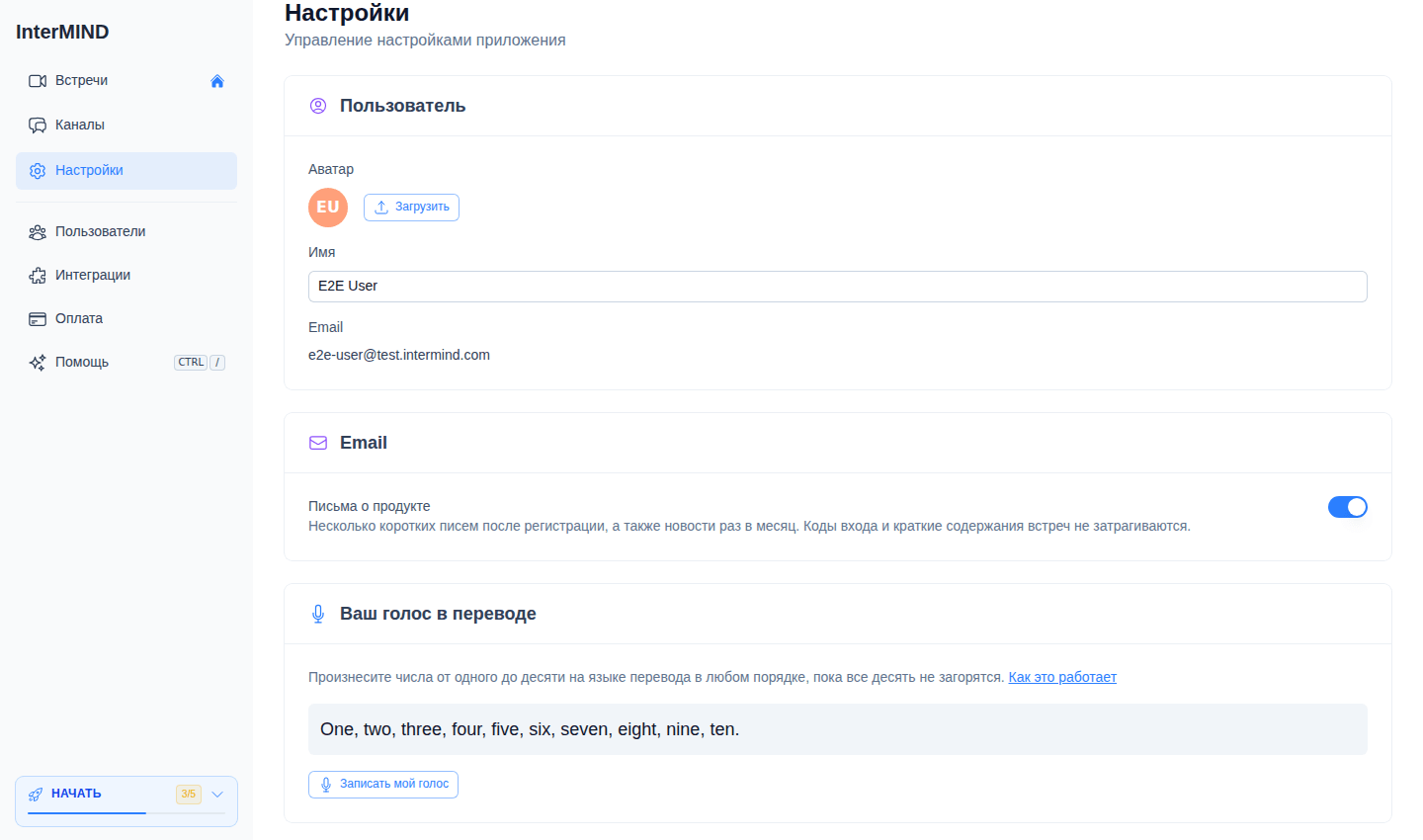
Вы можете настроить основной и дополнительный акцентные цвета для светлой и тёмной темы независимо друг от друга. Это делается в карточке Параметры приложения на странице Настройки.
Что можно настроить
| Настройка | Влияет на |
|---|---|
| Светлая тема — Основной | Кнопки, ссылки, активные элементы в светлой теме |
| Светлая тема — Дополнительный | Акценты, бейджи, дополнительный интерфейс в светлой теме |
| Тёмная тема — Основной | Кнопки, ссылки, активные элементы в тёмной теме |
| Тёмная тема — Дополнительный | Акценты, бейджи, дополнительный интерфейс в тёмной теме |
Изменение цветов темы
- Перейдите в Настройки → Параметры приложения
- У каждой темы (Светлая / Тёмная) отображаются образцы Основной и Дополнительный
- Нажмите на образец, чтобы открыть палитру выбора цвета
- Выберите цвет — изменение применится немедленно
Сброс цветов
Нажмите кнопку Сбросить (круговая стрелка) в верхней части карточки «Параметры приложения», чтобы восстановить значения по умолчанию для всех четырёх цветовых настроек.
Синхронизация цветов на разных устройствах
Цвета темы хранятся в вашем аккаунте и следуют за вами на всех устройствах при входе в систему.