
Ваша первая встреча
Начните свою первую видеовстречу с переводом в реальном времени за несколько минут.
Ваша первая встреча
Это руководство проведет вас через создание и проведение вашей первой встречи с переводом в реальном времени.
Начать встречу
После входа откройте страницу Встречи на боковой панели:
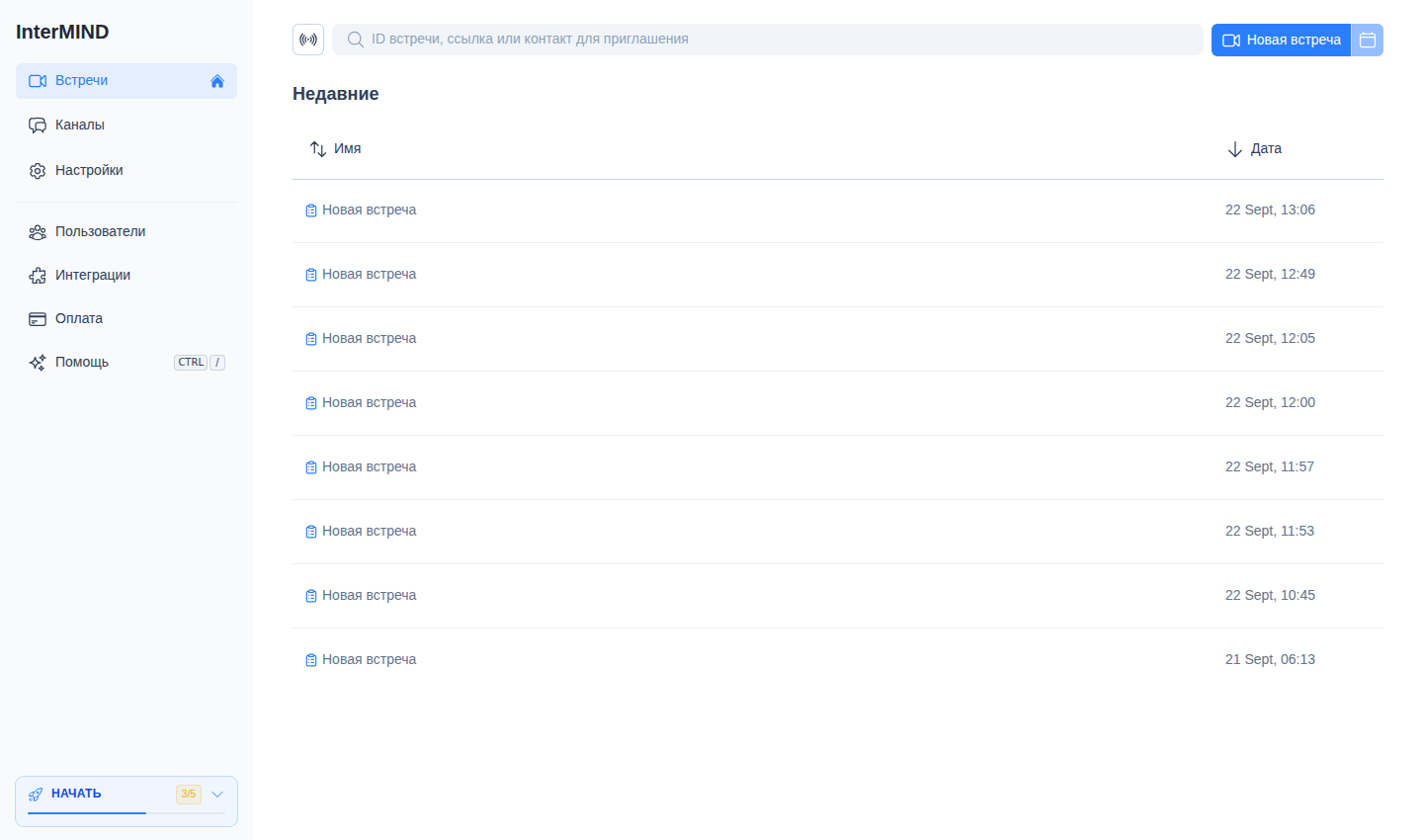
- Новая встреча — Нажмите Новая встреча. Встреча создается, и вы переходите прямо в нее через экран предварительных настроек. Чтобы получить ссылку без входа, используйте Скопировать ссылку в меню ⋯ строки.
- Подключение или приглашение — Вставьте ID встречи или URL в поле поиска, чтобы подключиться — или введите имя контакта или адрес электронной почты, чтобы отправить приглашение.
- Запланировать на потом — Нажмите кнопку календаря в строке встречи, чтобы открыть Google Calendar или Outlook с заранее заполненной ссылкой на встречу.
Экран предварительных настроек
Перед входом в комнату встречи вы увидите экран Предварительные настройки:
- Предпросмотр камеры — Посмотрите, как вы выглядите перед входом
- Выбор микрофона — Выберите, какой микрофон использовать
- Выбор камеры — Выберите, какую камеру использовать
- Выключить/включить звук — Начните с выключенной камерой или микрофоном
Нажмите Присоединиться, когда будете готовы.
Для этого экрана нет переключателя — InterMIND пропускает его самостоятельно, как только вы присоединитесь с заданными настройками камеры / микрофона / динамика, и снова показывает его при изменении этих настроек. См. Настройки по умолчанию для встреч.
Включить перевод
Находясь во встрече:
- Откройте меню Еще в панели управления внизу экрана
- Нажмите Включить перевод (иконка языка), чтобы включить перевод в реальном времени — этот пункт появляется только тогда, когда во встрече используется более одного языка
- Выберите свой язык в подменю Язык перевода в том же меню Еще — это язык, который вы хотите слышать
- Когда другие участники говорят, их слова переводятся на выбранный вами язык в реальном времени
Вы услышите переведенное аудио автоматически. Вы также можете включить субтитры, чтобы видеть перевод в виде текста.
Пригласить других
Поделитесь встречей с другими:
- Скопируйте ссылку на встречу из адресной строки или кнопки «Поделиться»
- Отправьте ее участникам по электронной почте, в чате или через любой мессенджер
- Участники с аккаунтами могут нажать на ссылку и присоединиться напрямую
- Участники без аккаунтов могут присоединиться в качестве гостей (организатор встречи должен одобрить их)
Использование элементов управления встречей
Панель управления внизу обеспечивает быстрый доступ к:
| Элемент управления | Функция |
|---|---|
| 📹 Камера | Включить/выключить камеру |
| 🎤 Микрофон | Выключить/включить звук микрофона |
| 💬 Чат | Открыть боковую панель чата во встрече |
| 👥 Участники | Открыть панель участников |
| 🖥️ Экран | Поделиться экраном |
| ⋯ Еще | Реакции, поднять руку, перевод, субтитры, запись, устройства |
| 🚪 Выйти | Покинуть встречу |
Подробнее о каждом элементе управления см. в разделе Управление встречей.
Что дальше
- Узнать об управлении встречей — Камера, микрофон, демонстрация экрана и многое другое
- Настроить перевод — Выбор языков и настройка субтитров
- Использовать чат — Отправка сообщений во время встреч и вне их
- Пригласить команду — Добавление участников в вашу организацию