
Хранилище команды
Хранилище команды
InterMIND предоставляет общий пул хранилища для вашей команды. Все загруженные файлы, изображения и записи экрана учитываются в лимите хранилища вашей команды.
Лимиты хранилища по планам
| План | Лимит хранилища |
|---|---|
| 🆓 Basic | 1 ГБ |
| ⭐ Pro | 30 ГБ |
| 🏢 Business | 1 ТБ |
| 🏛️ Enterprise | 5 ТБ |
Хранилище — это общий командный пул: общий объем делится между всеми участниками команды, независимо от количества пользователей.
Предупреждения о хранилище
На странице «Пользователи» отображаются баннеры с предупреждениями в зависимости от использования хранилища:
| Использование | Баннер | Влияние |
|---|---|---|
| ≥ 80% | Информация — «Использование хранилища: X / Y (Z%)» | Без ограничений, уведомление для информирования |
| ≥ 95% | Предупреждение — «Хранилище почти заполнено» + кнопка Upgrade Plan | Рекомендуется скоро обновить план |
| ≥ 100% | Ошибка — «Лимит хранилища превышен» + кнопка Upgrade Plan | Загрузка файлов и записей заблокирована |
Вы также получаете email-уведомления при достижении порогов в 80%, 95% и 100%.
Как учитывается хранилище
Что учитывается
- Загруженные файлы — Документы, таблицы и т. д., отправленные в чате
- Общие изображения — Фотографии и скриншоты, отправленные в чате
- Записи экрана — Записи, сделанные во время встреч
- Файлы встреч — Любые файлы, связанные со встречами
Кому что принадлежит
- Загруженные файлы — Учитываются за пользователем, который их загрузил
- Записи экрана — Учитываются за организатором встречи (создателем)
Просмотр хранилища для каждого пользователя
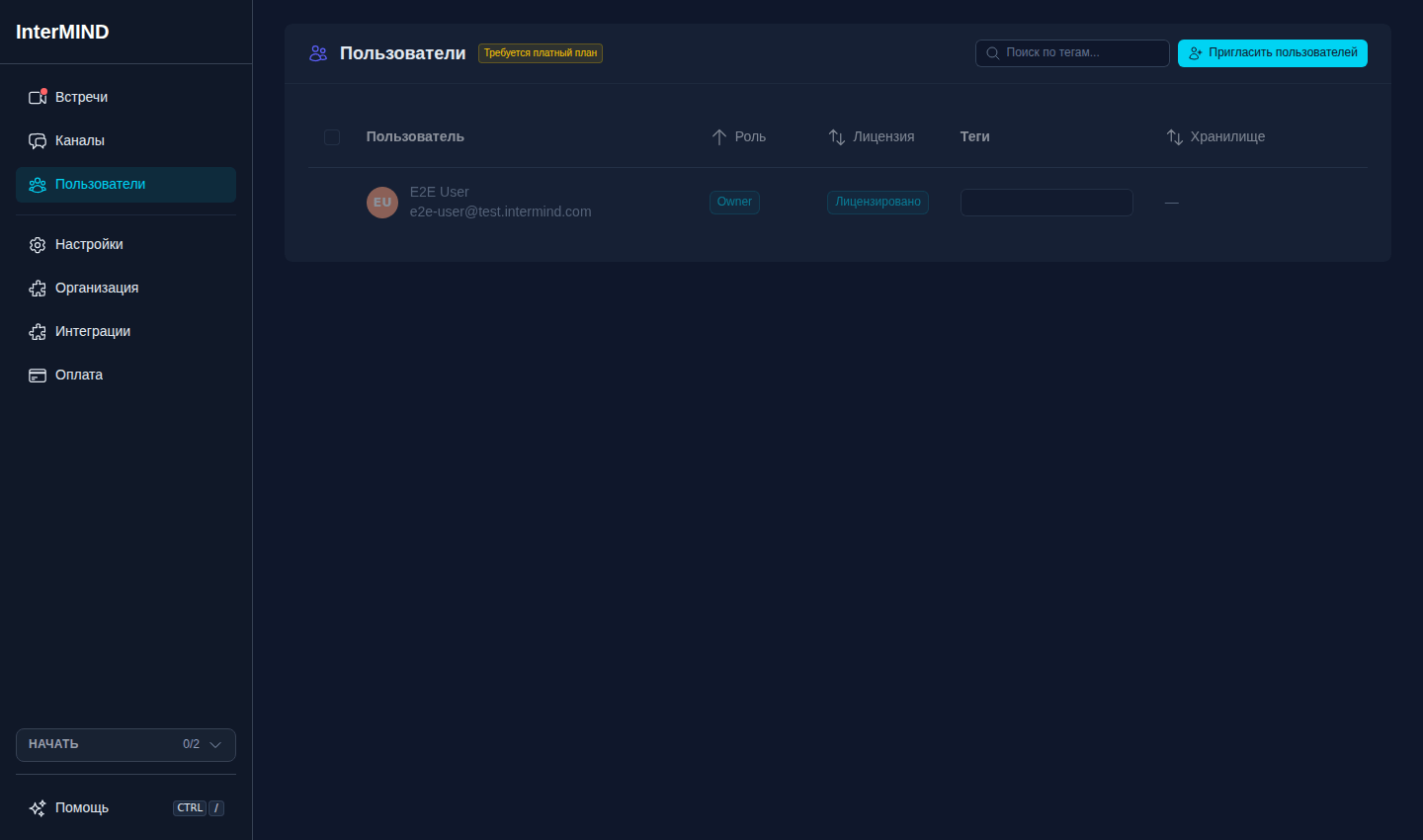
На странице «Пользователи» столбец Хранилище показывает, сколько места использует каждый участник. Это помогает определить, кто потребляет больше всего хранилища.
Просмотр файлов
Раскрытие файлов пользователя
Чтобы просмотреть файлы участника команды:
- Перейдите на страницу Пользователи команды
- Найдите участника в таблице
- Нажмите кнопку развернуть (▸) рядом с его именем
- Его файлы появятся в списке под его строкой
Для каждого файла отображается:
- Иконка — В зависимости от типа файла (видео, изображение, документ)
- Имя — Имя файла (или ID для записей и изображений)
- Дата — Когда файл был загружен или создан
- Размер — Размер файла в МБ
Предпросмотр файлов
Нажмите на любой файл, чтобы открыть окно предпросмотра:
| Тип файла | Предпросмотр |
|---|---|
| Изображения (JPEG, PNG, GIF, WebP) | Просмотрщик изображений в полном размере |
| Видео / Записи | Видеоплеер с управлением и автовоспроизведением |
| Аудио | Аудиоплеер с иконкой музыкальной ноты |
| Встроенный просмотрщик PDF | |
| Документы Office (.doc, .xlsx, .ppt) | Google Docs Viewer |
| Текстовые файлы (.txt, .md, .json, .csv и т. д.) | Встроенный просмотрщик текста |
| Другие форматы | Ссылка «Открыть в новой вкладке» |
Управление хранилищем
Когда хранилище заполнено
Если ваша команда превысила лимит хранилища:
- Загрузка заблокирована — Новые файлы не могут быть загружены
- Запись заблокирована — Запись экрана во время встреч отключена
- Существующие файлы остаются доступными — Вы по-прежнему можете просматривать и скачивать файлы
Освобождение места
Чтобы освободить хранилище:
- Удалите старые или ненужные файлы
- Скачайте важные записи локально и удалите их из InterMIND
- Попросите участников команды пересмотреть свои загруженные файлы
Увеличение хранилища
Чтобы получить больше хранилища:
- Нажмите кнопку Upgrade Plan в баннере с предупреждением о хранилище
- Или перейдите на страницу Тарифы и выберите более высокий план
- Хранилище увеличивается сразу после обновления
Обновления в реальном времени
Информация о хранилище обновляется в реальном времени:
- Новые загрузки и удаления файлов отображаются немедленно
- Индикаторы использования хранилища и цифры обновляются автоматически
- Предупреждающие баннеры появляются и исчезают в зависимости от текущего использования
Советы
- Регулярно проверяйте баннер хранилища на странице «Пользователи»
- Сортируйте таблицу участников по столбцу Хранилище, чтобы найти тех, кто потребляет больше всего места
- Записи экрана обычно являются самыми большими файлами — скачайте их локально, если вам нужно освободить место
- Рекомендуйте участникам команды избегать загрузки слишком больших файлов
- Выберите годовой план для экономии и получения достаточного объема хранилища для ваших нужд