
Налаштування профілю
Налаштування профілю
Ваші налаштування профілю визначають, як ви відображаєтесь для інших учасників і яка мова використовується для перекладу.
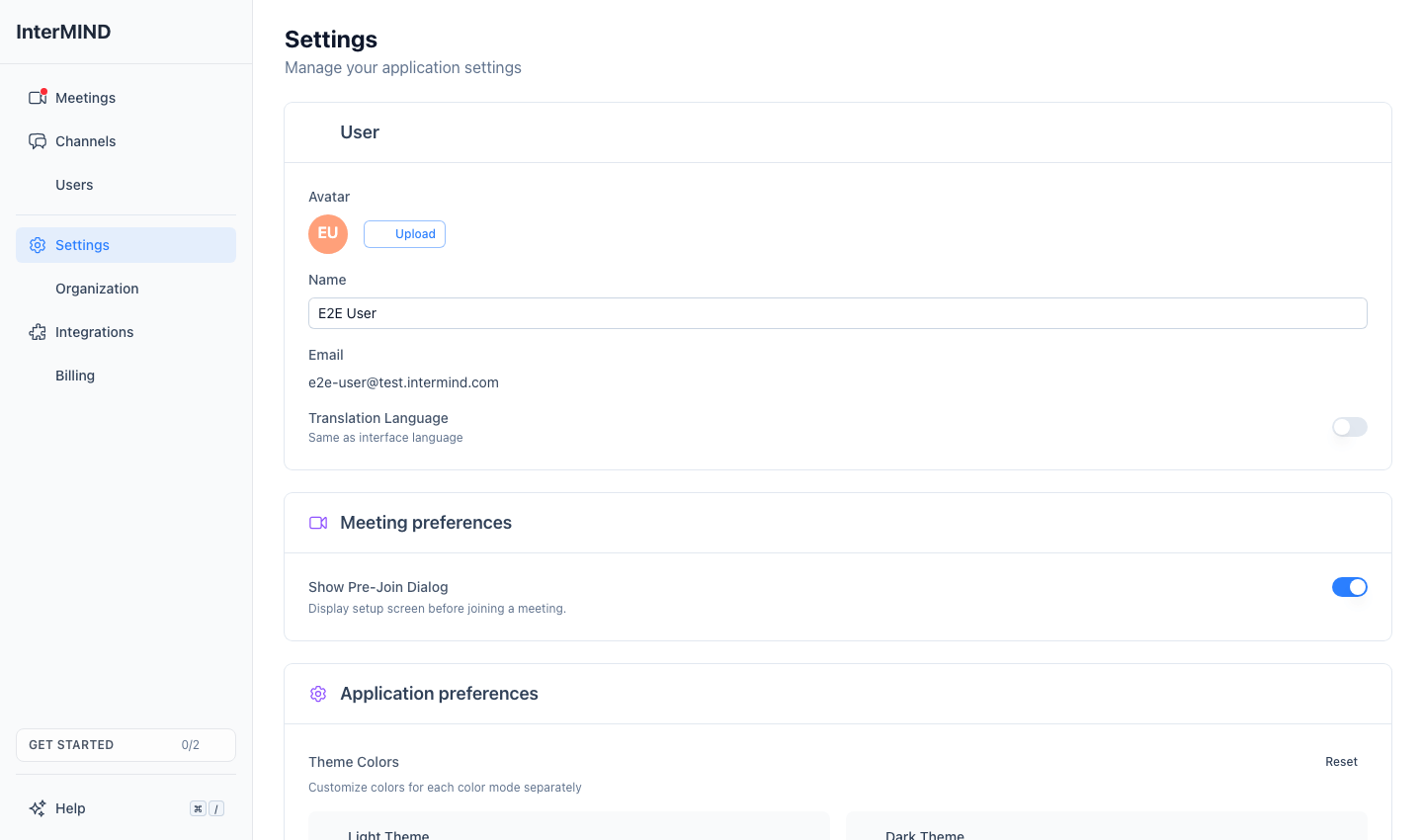
Доступ до налаштувань профілю
- Натисніть Налаштування на бічній панелі
- Розділ Користувач розташований у верхній частині сторінки
Аватар
Завантаження аватара
- Натисніть кнопку Завантажити у розділі «Користувач»
- Виберіть зображення з комп'ютера
- Зображення автоматично обрізається до квадрата та змінюється до розміру 256×256 пікселів
Підтримувані формати: JPEG, PNG, GIF, WebP
Максимальний розмір файлу: 10 МБ
Ваш аватар автоматично оптимізується (стискається до якості JPEG 0.85) для швидкого завантаження.
Аватар за замовчуванням
Якщо ви не завантажите фото, аватар за замовчуванням створюється з ваших ініціалів на кольоровому тлі. Він відображається всюди, де показується ваше зображення профілю.
Видалення аватара
Натисніть Видалити поруч із аватаром, щоб повернутися до автоматично згенерованого аватара з ініціалами. Ця кнопка з'являється лише якщо ви завантажили власне фото.
Відображуване ім'я
Ваше відображуване ім'я показується іншим учасникам у зустрічах, чаті та командних розділах.
- Введіть своє ім'я в поле Ім'я
- Ваше ім'я зберігається автоматично (з невеликою затримкою)
- Якщо залишити поле порожнім, як резерв використовується ваша електронна адреса
Електронна адреса
Ваша електронна адреса відображається лише для читання. Вона встановлюється під час створення облікового запису і не може бути змінена на сторінці налаштувань.
Мова перекладу
Ваша мова перекладу визначає, що ви чуєте, коли переклад активний у зустрічі, та якою мовою перекладаються вхідні повідомлення чату.
За замовчуванням ваша мова перекладу слідує за мовою інтерфейсу. Цей параметр знаходиться не на сторінці «Налаштування» — встановіть його з меню облікового запису на бічній панелі: відкрийте меню біля запису вашого облікового запису в нижній частині бічної панелі та виберіть Мова перекладу; підменю містить усі 23 мови. Вибір мови, відмінної від вашої мови інтерфейсу, встановлює перевизначення (запис вашого облікового запису показує поточну мову перекладу); вибір тієї ж мови скасовує перевизначення.
Зміна мови інтерфейсу пізніше автоматично не змінює вашу мову перекладу.
Ви також можете змінити це під час виклику: Ще → Мова перекладу. Екран перед приєднанням лише показує мову, якою ви будете слухати — там її не можна редагувати. Це загальне налаштування облікового запису, однакове всюди.
Підтримувані мови
InterMIND підтримує 23 мови для перекладу в реальному часі (голос, чат та спільні нотатки). Переклад файлів за запитом у чаті — платна функція, доступна на тарифі Pro і вище — охоплює ширший перелік із 30 мов. Детальний розбір: Скільки мов ми підтримуємо — шість цифр, а не одна.
| Мова | Оригінальна назва |
|---|---|
| Англійська | English |
| Російська | Русский |
| Іспанська (Латинська Америка) | Españол |
| Французька | Français |
| Німецька | Deutsch |
| Італійська | Italiano |
| Португальська (Бразилія) | Português |
| Польська | Polski |
| Нідерландська | Nederlands |
| Чеська | Čeština |
| Угорська | Magyar |
| Датська | Dansk |
| Фінська | Suomi |
| Ісландська | Íslenska |
| Норвезька | Norsk |
| Румунська | Română |
| Шведська | Svenska |
| Українська | Українська |
| Японська | 日本語 |
| Корейська | 한국어 |
| Турецька | Türkçe |
| Китайська (спрощена) | 中文 |
| Хінді | हिन्दी |
Мова за замовчуванням
Якщо ви ще не встановили мову, InterMIND використовує мовні налаштування вашого браузера. Якщо мова вашого браузера відсутня в списку підтримуваних, за замовчуванням використовується англійська.
Ваш голос у перекладі
Коли ваше мовлення перекладається для інших учасників, його озвучує синтезований голос. Запишіть короткий зразок — і голос буде створено на основі вашого, щоб люди чули ваші слова своєю мовою голосом, схожим на ваш.
Запис зразка
- У розділі Ваш голос у перекладі натисніть Записати мій голос. За мить на картці з'являється напис Говоріть зараз.
- Назвіть числа від одного до десяти в будь-якому порядку вашою мовою перекладу — картка показує їх цією мовою, а числа, почуті іншою мовою, не зараховуються. Кожне число підсвічується, коли механізм розпізнавання мовлення його чує.
- Коли всі десять підсвічені, запис перевіряється та зберігається самостійно: Готово. Ваш голос збережено. Нічого більше натискати не потрібно. Не поспішайте — таймера зворотного відліку немає; картка зберігає фрагмент вашого запису з числами — до десяти секунд, які зчитує механізм голосу.
Якщо за 10 секунд (верхня межа тривалості зразка) механізм не розпізнав усі числа, чи запис занадто тихий, спотворений, переважно складається з тиші або занадто шумний — картка пояснює причину, і ви просто записуєте знову. Найкращий результат дають тиха кімната та гарнітура.
Від наступної зустрічі, до якої ви приєднаєтесь, ваше перекладене мовлення озвучується вашим зразком. Окремого перемикача немає: збережений зразок — це увімкнено, без зразка — стандартний голос.
Видалення зразка
Натисніть Видалити на картці. Ваше перекладене мовлення негайно повертається до стандартного голосу. Зразок зберігається з вашим обліковим записом лише для цієї мети, надсилається до механізму перекладу щоразу, коли ви приєднуєтесь до зустрічі, та видаляється разом з вашим обліковим записом.
Гості не можуть записати зразок — увійдіть у систему, щоб використати власний голос.
Синхронізація між пристроями
Ваші налаштування профілю (ім'я, аватар, мова) зберігаються у хмарі та синхронізуються на всіх пристроях, де ви авторизовані. Зміни набувають чинності негайно на всіх сеансах.