
Інтеграції
Інтеграції
InterMIND інтегрується із зовнішніми сервісами в одному місці: ваші власні підключення — календар, Slack, Telegram, ключі API, AI-асистенти — та інтеграції на рівні команди — синхронізація каталогу, управління доменами та SSO.
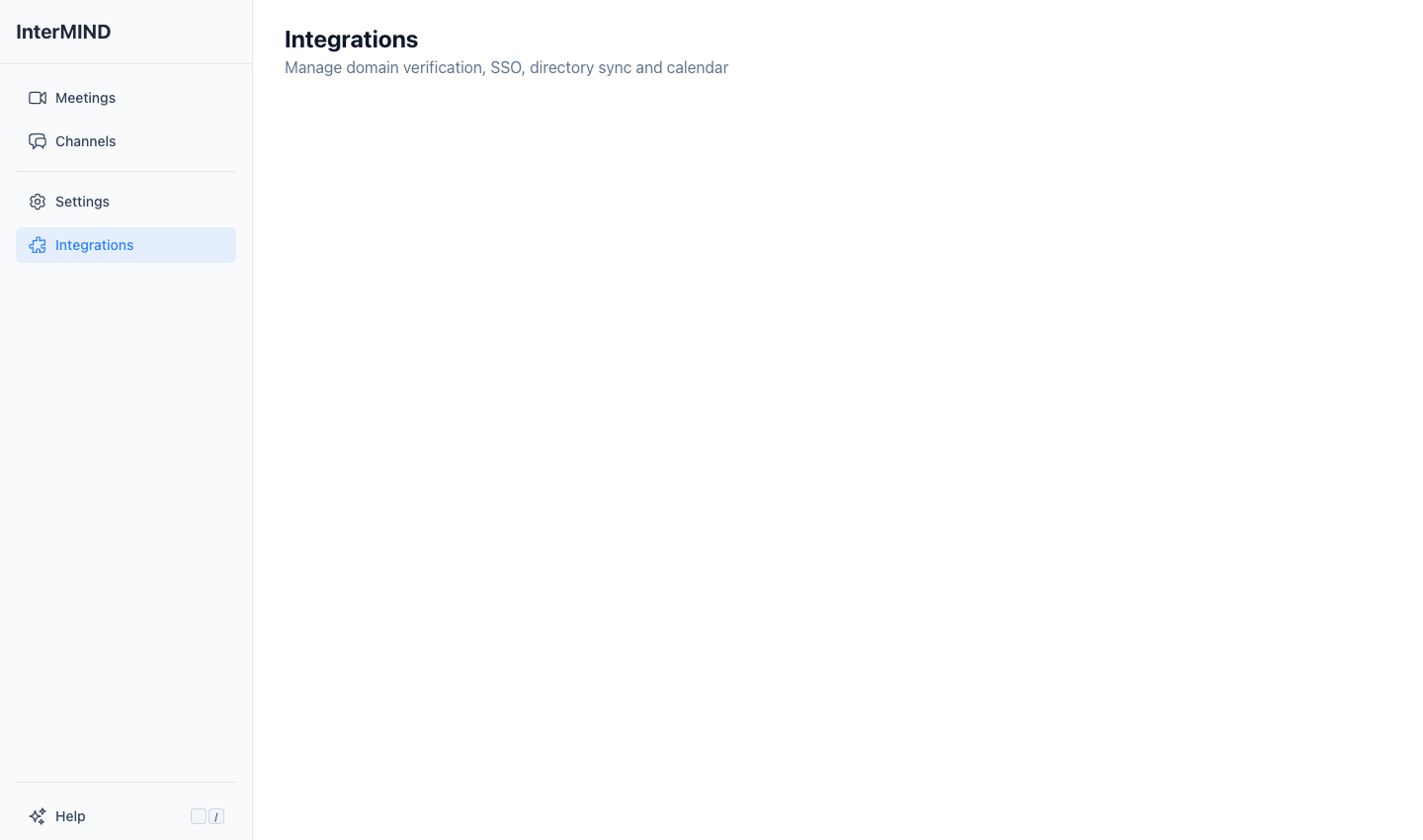
Сторінка Інтеграції відкривається з бічної панелі. Які картки відображатимуться, залежить від вашої ролі та тарифного плану:
| Блок і картка | Хто бачить |
|---|---|
| Ваші підключення — Календар, Slack, Telegram, Ключі API, AI-асистенти (MCP) | Кожен авторизований учасник |
| Команда — Інтеграція каталогу | Власники команди та адміністратори, на будь-якому плані |
| Команда — SSO, Управління доменами | Власники команди та адміністратори. На плані без них картки відображаються в розділі Не включено до вашого плану із зазначенням потрібного плану; натискання на них показує назву плану |
Учасники, які не є адміністраторами команди, не бачать блок Команда.
Управління доменами
Підтвердьте домени вашої організації, щоб увімкнути SSO та автоматичне приєднання до команди.
Додавання домену
- Відкрийте сторінку Інтеграції з бічної панелі
- У картці Управління доменами введіть ваш домен (наприклад,
yourcompany.com) у поле вводу - Натисніть Enter, кому або пробіл, щоб додати його
- Домен з'явиться зі статусом «очікується»
Підтвердження домену
Домени підтверджуються через DNS TXT-записи:
- Скопіюйте код підтвердження, який відображається для вашого домену
- Додайте DNS TXT-запис у вашого реєстратора доменів (наприклад, GoDaddy, Cloudflare)
- Використовуйте код підтвердження як значення TXT-запису
- Натисніть Verify All або дочекайтеся автоматичної перевірки, яка триває 60 секунд
- Після поширення DNS статус домену зміниться на «verified» ✓
Статуси домену
| Статус | Іконка | Значення |
|---|---|---|
| Перевірено | ✓ | Домен підтверджено — SSO можна увімкнути |
| Очікується | ⏳ | Очікування перевірки DNS |
| Невірний | ✗ | Перевірка DNS не пройшла — перевірте TXT-запис |
SSO
Доступно на: планах Business та Enterprise
Вимагає: Принаймні один підтверджений домен
Учасники, які входять з використанням електронної адреси на одному з ваших підтверджених доменів, приєднуються до вашої команди автоматично (див. Управління доменами вище). Якщо в картці SSO налаштовано постачальника ідентифікації, вони входять через нього: сторінка входу → Увійти через SSO → робоча електронна пошта → ваш IdP.
Налаштування постачальника ідентифікації
Дотримуйтесь покрокового посібника з Налаштування SSO для Okta, Microsoft Entra ID та Google Workspace.
| Постачальник | Конфігурація |
|---|---|
| OIDC / OpenID Connect | Issuer URL, Authorization URL, Client ID, Client Secret |
| Google Workspace | Лише підтверджений домен — учасники використовують свій обліковий запис Google |
Інтеграція каталогу
Синхронізуйте каталог користувачів вашої організації, щоб спростити управління командою.
Підтримувані постачальники
| Постачальник | Дозволи |
|---|---|
| Google Workspace | Доступ лише для читання до каталогу користувачів |
| Microsoft 365 (Entra ID) | Доступ лише для читання до каталогу користувачів |
Підключення каталогу
- Відкрийте сторінку Інтеграції з бічної панелі
- У картці Інтеграція каталогу натисніть Connect поруч із вашим постачальником
- Увійдіть з використанням облікового запису адміністратора у спливаючому вікні OAuth
- Надайте доступ лише для читання до каталогу користувачів
- Статус підключення оновиться на «Connected»
Важливо: Потрібен обліковий запис адміністратора на боці постачальника. Запитується лише доступ для читання до каталогу користувачів — InterMIND ніколи не змінює ваш каталог.
Відключення
Натисніть Disconnect поруч із підключеним постачальником, щоб видалити інтеграцію каталогу.