
Створення облікового запису
Створення облікового запису
Ви можете створити обліковий запис InterMIND будь-яким із наведених нижче способів.
Реєстрація через Google
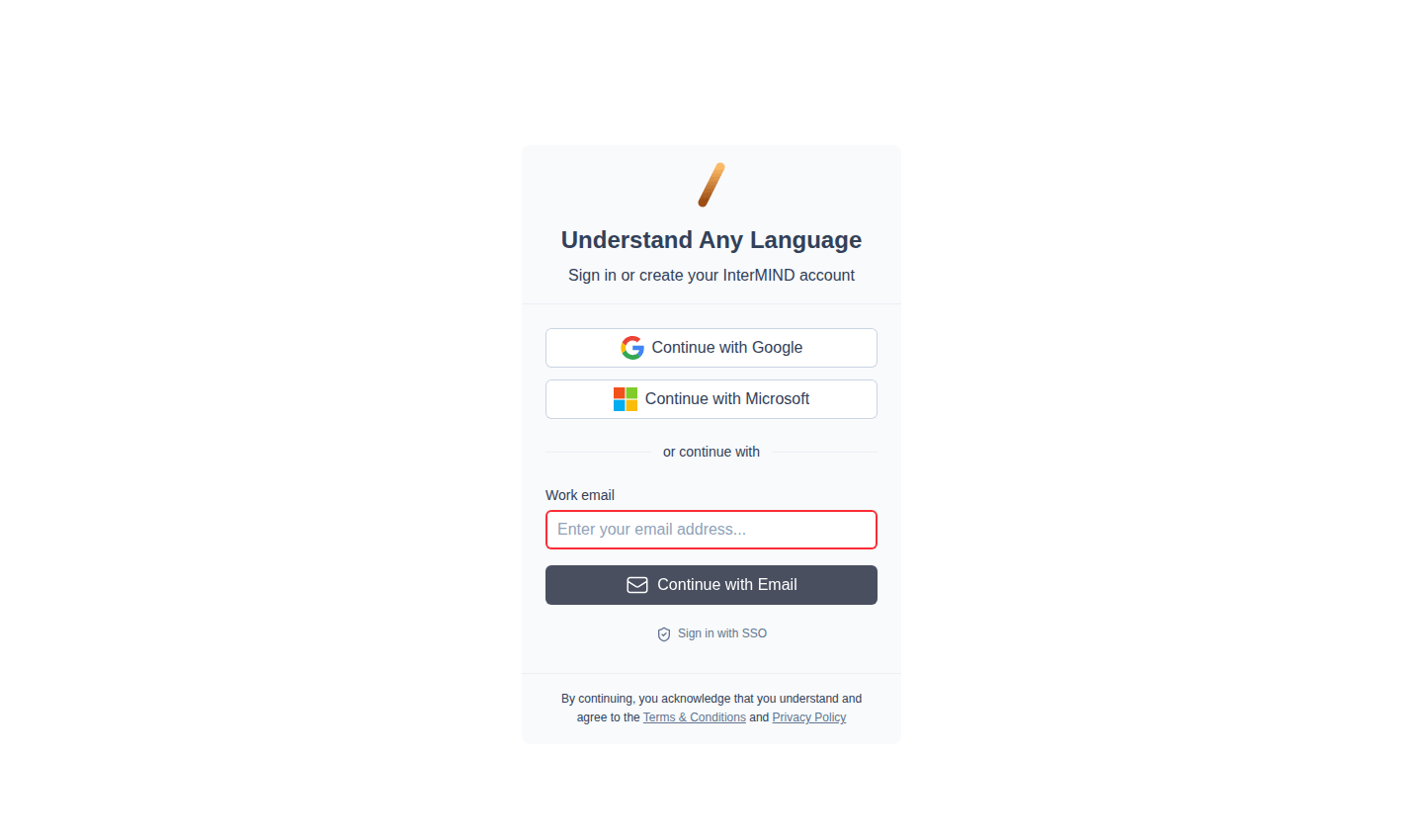
Перейдіть до сторінки входу
Відкрийте сторінку входу InterMIND.
Натисніть Продовжити з Google
З'явиться спливаюче вікно для вибору облікового запису Google.
Виберіть свій обліковий запис Google
Оберіть обліковий запис, який ви хочете використовувати.
Готово
Ви увійшли в систему — ваше ім'я профілю та аватар імпортуються автоматично.
Реєстрація через Microsoft
Перейдіть до сторінки входу
Відкрийте сторінку входу InterMIND.
Натисніть Продовжити з Microsoft
З'явиться спливаюче вікно для входу в Microsoft.
Увійдіть за допомогою облікового запису Microsoft
Ви можете використовувати особистий, робочий або навчальний обліковий запис.
Надання дозволів
Схваліть запитувані дозволи.
Готово
Ви увійшли в систему — ваше ім'я профілю імпортується автоматично.
Реєстрація через електронну пошту (Код підтвердження)
Вхід через електронну пошту InterMIND здійснюється без пароля — щоразу ви отримуєте 6-значний код у свою поштову скриньку.
Перейдіть до сторінки входу
Відкрийте сторінку входу InterMIND.
Введіть свою робочу електронну пошту
Введіть свою електронну адресу в поле Робоча електронна пошта.
Натисніть Продовжити через Email
На цю адресу буде надіслано 6-значний код підтвердження.
Перевірте свою поштову скриньку
Відкрийте лист від InterMIND і скопіюйте 6-значний код (або перейдіть за посиланням підтвердження, щоб ввести код на іншому пристрої).
Введіть код
Вставте код у поле Код підтвердження та натисніть Перевірити код.
Готово
Ви увійшли в систему. Якщо це ваш перший вхід, обліковий запис буде створено автоматично.
Вхід через SSO
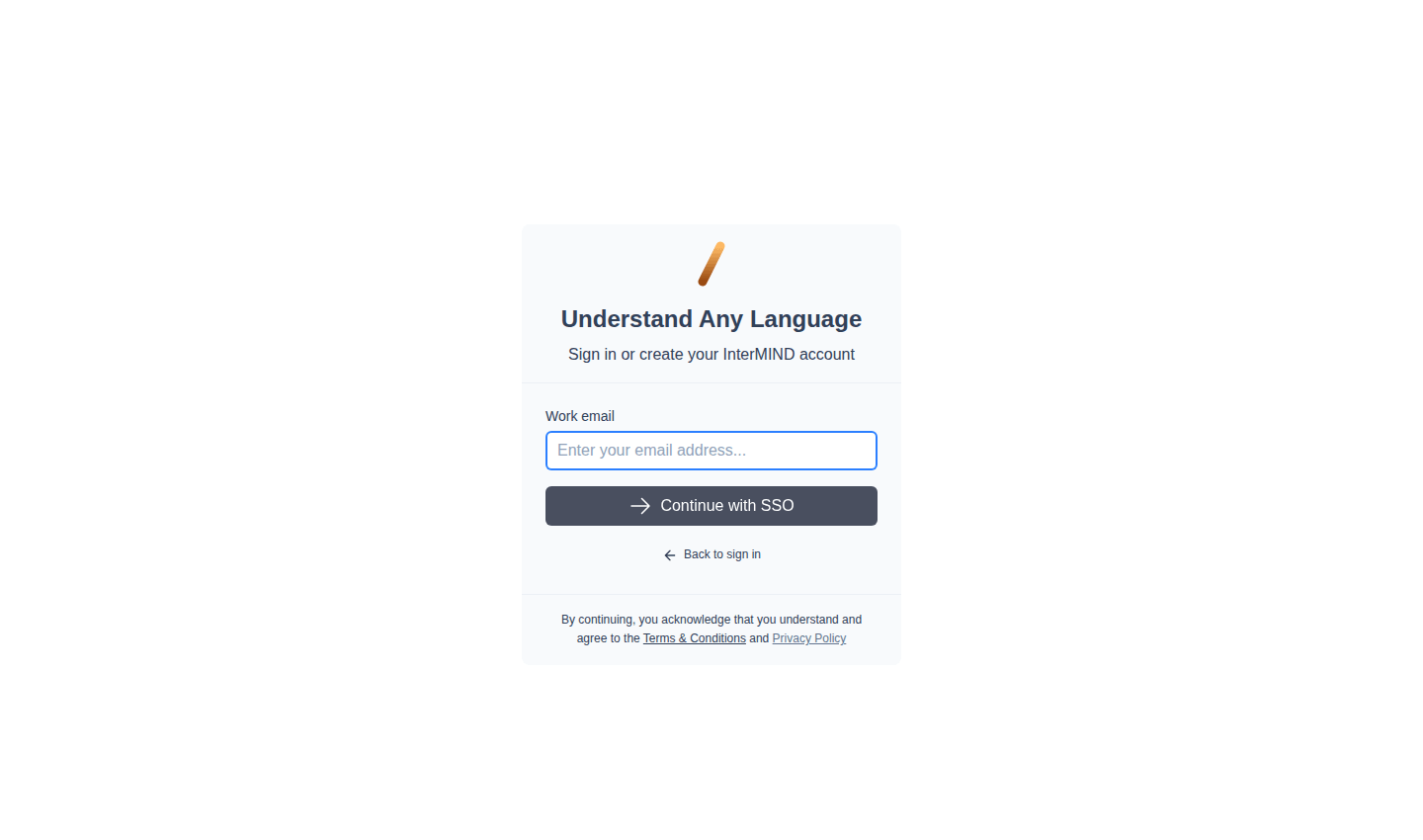
Якщо ваша організація налаштувала SSO, натисніть Увійти через SSO на сторінці входу та введіть свою робочу електронну пошту. Ви будете перенаправлені до свого постачальника ідентичностей.
Що відбувається після реєстрації
Після створення облікового запису:
- Ви починаєте з безкоштовного тарифного плану Basic — банківська картка не потрібна
- Команда буде створена для вас автоматично
- Ви можете одразу почати свою першу зустріч
- 14-денний безкоштовний пробний період платного тарифного плану доступний при оформленні підписки на сторінці Тарифи (один пробний період на обліковий запис — див. Виставлення рахунків та плани)
Приєднання через запрошення до команди
Якщо хтось запросив вас до своєї команди:
Натисніть на посилання-запрошення
Відкрийте посилання в електронному листі, який ви отримали.
Увійдіть у систему або створіть обліковий запис
Використовуйте будь-який із методів, описаних вище.
Вас додано до команди
Вас буде автоматично додано до команди, яка вас запросила. Підписка адміністратора команди покриває ваш доступ.