
Ваша перша зустріч
Почніть свою першу відеозустріч із перекладом у реальному часі за кілька хвилин.
Ваша перша зустріч
Цей посібник проведе вас через створення та проведення вашої першої зустрічі з перекладом у реальному часі.
Початок зустрічі
Після входу відкрийте сторінку Зустрічі на бічній панелі:
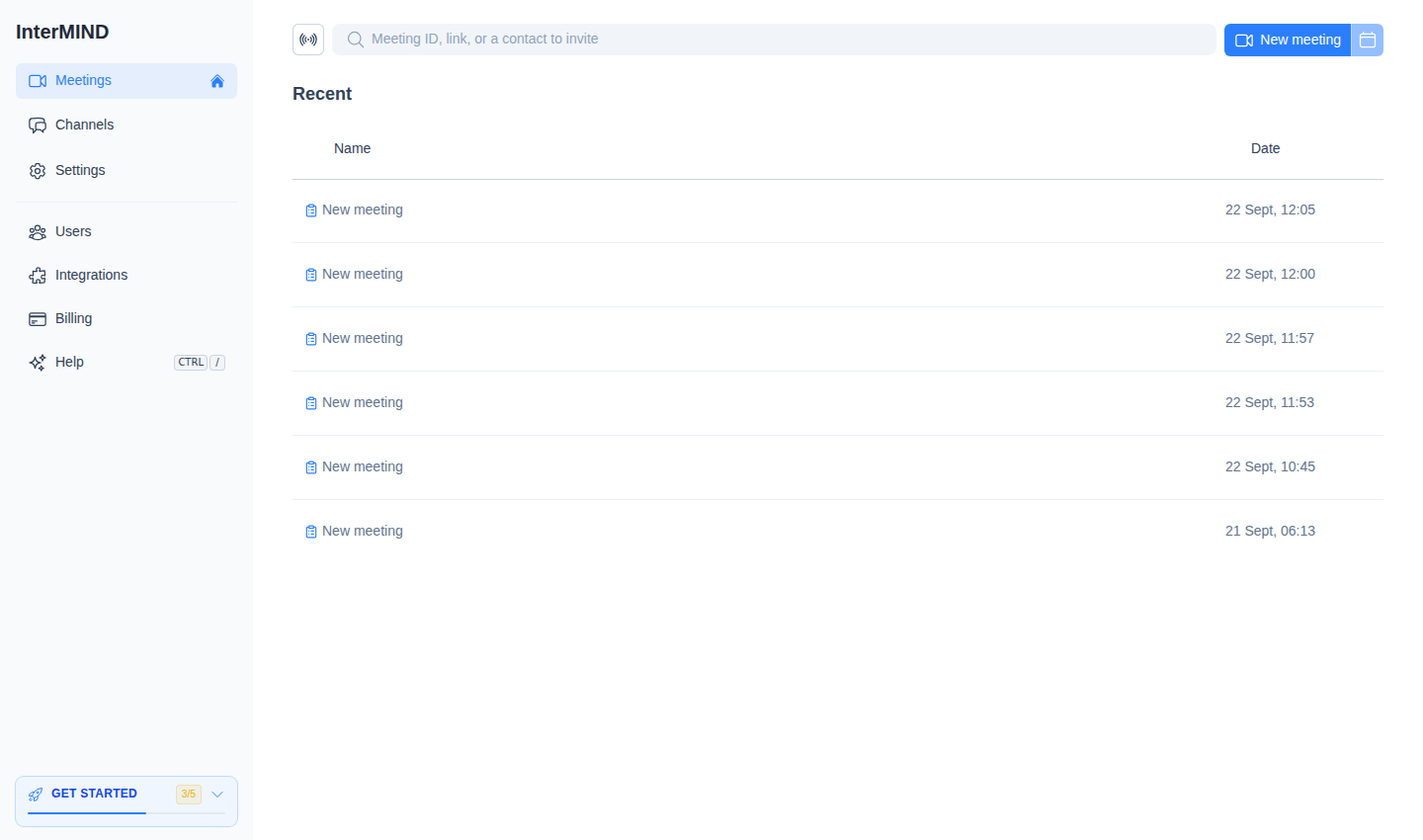
- Нова зустріч — Натисніть Нова зустріч. Зустріч створюється, і ви одразу переходите до неї через екран перед приєднанням. Щоб отримати посилання без приєднання, скористайтеся Скопіювати посилання у меню ⋯ рядка.
- Приєднатися або запросити — Вставте ID зустрічі або URL-адресу в поле пошуку, щоб приєднатися, або введіть ім'я або адресу електронної пошти контакту, щоб надіслати запрошення.
- Запланувати на потім — Натисніть кнопку календаря у рядку зустрічі, щоб відкрити Google Calendar або Outlook із попередньо заповненим посиланням на зустріч.
Налаштування перед приєднанням
Перед входом до кімнати зустрічі ви побачите екран Налаштування перед приєднанням:
- Попередній перегляд камери — Подивіться, як ви виглядаєте перед приєднанням
- Вибір мікрофона — Виберіть, який мікрофон використовувати
- Вибір камери — Виберіть, яку камеру використовувати
- Вимкнути/увімкнути звук — Почніть з вимкненою камерою або мікрофоном
Натисніть Приєднатися, коли будете готові.
Для цього екрана немає перемикача — InterMIND автоматично пропускає його після того, як ви приєдналися з певною конфігурацією камери / мікрофона / динаміка, і показує його знову, коли ця конфігурація змінюється. Див. Типові налаштування зустрічі.
Увімкнення перекладу
Під час зустрічі:
- Відкрийте меню Більше на панелі керування внизу екрана
- Натисніть Увімкнути переклад (значок мови), щоб увімкнути переклад у реальному часі — цей пункт з'являється лише тоді, коли на зустрічі використовується більше ніж одна мова
- Виберіть свою мову з підменю Мова перекладу в тому ж меню Більше — це мова, яку ви хочете чути
- Коли інші учасники говорять, їхні слова перекладаються вашою обраною мовою в реальному часі
Ви почуєте перекладений звук автоматично. Ви також можете увімкнути субтитри, щоб бачити переклад у вигляді тексту.
Запрошення інших
Поділіться зустріччю з іншими:
- Скопіюйте посилання на зустріч з адресного рядка або кнопки поширення
- Надішліть його учасникам електронною поштою, через чат або будь-який месенджер
- Учасники, які мають акаунти, можуть натиснути на посилання та приєднатися безпосередньо
- Учасники без акаунтів можуть приєднатися як гості (організатор зустрічі має їх схвалити)
Використання елементів керування зустрічі
Панель керування внизу забезпечує швидкий доступ до:
| Елемент керування | Функція |
|---|---|
| 📹 Камера | Увімкнути/вимкнути камеру |
| 🎤 Мікрофон | Вимкнути/увімкнути мікрофон |
| 💬 Чат | Відкрити бічну панель чату під час зустрічі |
| 👥 Учасники | Відкрити панель учасників |
| 🖥️ Екран | Поділитися своїм екраном |
| ⋯ Більше | Реакції, підняти руку, переклад, субтитри, запис, пристрої |
| 🚪 Вийти | Вийти із зустрічі |
Детальніше про кожен елемент керування див. Елементи керування зустріччю.
Що далі
- Дізнайтеся про елементи керування зустріччю — Камера, мікрофон, демонстрація екрана та інше
- Налаштуйте переклад — Виберіть мови та налаштуйте субтитри
- Використовуйте чат — Надсилайте повідомлення під час зустрічей та поза ними
- Запросіть свою команду — Додайте членів команди до вашої організації