
Вхід
Як увійти до InterMIND та керувати сеансом.
Вхід
Способи входу
InterMIND підтримує такі способи входу:
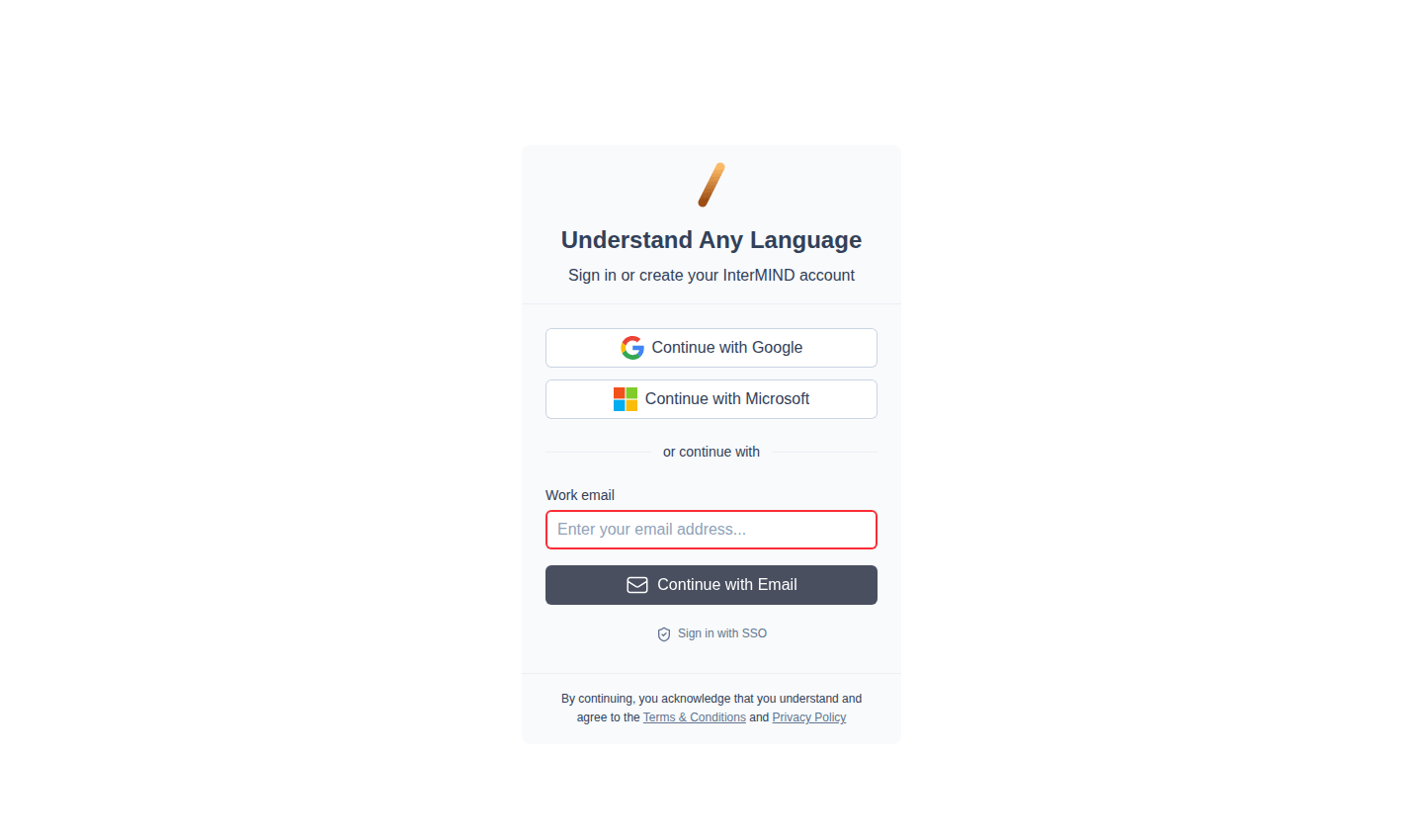
| Спосіб | Як |
|---|---|
| Натисніть Продовжити з Google → оберіть обліковий запис | |
| Microsoft | Натисніть Продовжити з Microsoft → увійдіть |
| Електронна пошта (код) | Введіть адресу електронної пошти → натисніть Продовжити з електронною поштою → введіть 6-значний код |
| SSO | Натисніть Увійти через SSO → введіть робочу адресу електронної пошти → продовжте через ваш IdP |
Усі способи ведуть до одного облікового запису, якщо ви використовуєте ту саму адресу електронної пошти. Вхід за паролем не передбачений — кожен вхід через електронну пошту використовує одноразовий код.
Збереження входу
Після входу ваш сеанс зберігається між вкладками браузера та перезапусками. Вам не потрібно входити щоразу, коли ви відкриваєте InterMIND.
Вихід
- Відкрийте бічну панель (натисніть меню-«гамбургер» на мобільному пристрої або перегляньте бічну панель на десктопі)
- Натисніть на аватар вашого профілю внизу бічної панелі
- Оберіть Вийти
Усунення несправностей
| Проблема | Рішення |
|---|---|
| «Обліковий запис не знайдено» | Переконайтеся, що ви використовуєте ту саму адресу електронної пошти та спосіб входу, якими створювали обліковий запис |
| Спливаюче вікно Google/Microsoft заблоковано | Дозвольте спливаючі вікна для домену InterMIND у налаштуваннях браузера |
| Код підтвердження не надійшов | Перевірте папку «Спам», потім натисніть Надіслати код ще раз |
| Код відхилено як недійсний | Коди складаються з 6 цифр і мають термін дії — запросіть новий код через Надіслати код ще раз |
| Сеанс постійно завершується | Перевірте, чи увімкнено файли cookie і чи не блокують їх розширення браузера |
Що далі
- Почніть свою першу зустріч — Створіть зустріч і запросіть учасників
- Налаштуйте свій профіль — Вкажіть своє ім'я, аватар та мову