
Резервне копіювання та відновлення
Резервне копіювання та відновлення
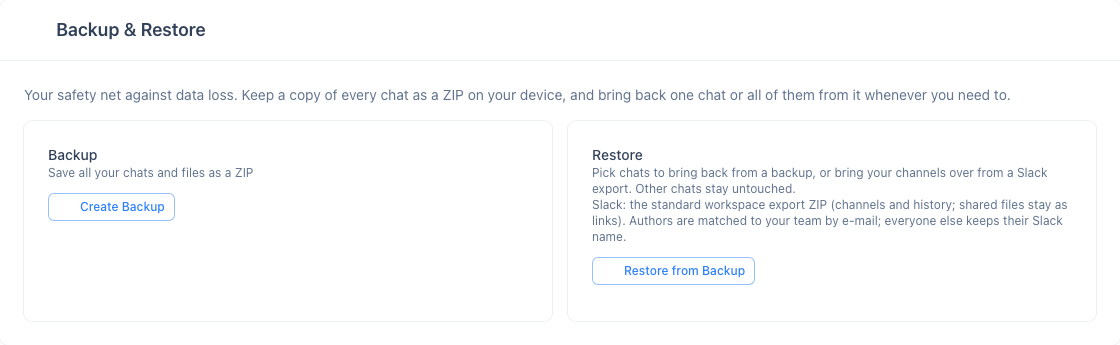
Карта Резервне копіювання та відновлення на сторінці Налаштування дозволяє зберегти всі ваші чати у ZIP-архіві та відновити їх пізніше. Карта відображається, коли ваш план передбачає експорт даних — наразі так у кожному плані, зокрема безкоштовному Basic.
Що включено
| Тип даних | Опис |
|---|---|
| Повідомлення чату | Усі текстові повідомлення з ваших каналів |
| Транскрипції | Записи транскрипцій нарад |
| Файли | Завантажені файли та документи |
| Зображення | Надіслані зображення |
| Записи | Записи екрана конференцій |
Створення резервної копії
- Відкрийте сторінку Налаштування з бічної панелі
- У карті Резервне копіювання та відновлення натисніть Створити резервну копію
- Індикатор виконання в реальному часі відстежує кожен крок: сканування нарад → завантаження файлів → стиснення
- Після завершення натисніть Завантажити, щоб зберегти ZIP-файл
Відновлення з резервної копії
Відновіть вибрані чати з раніше створеної резервної копії.
| Тип даних | Опис |
|---|---|
| Повідомлення чату | Усі типи повідомлень (чат, транскрипція, зображення, файл) |
| Файли | Завантажуються назад у Сховище вашої команди |
| Записи | Записи конференцій, завантажені до Сховища |
| Метадані | Закріплення, реакції, переклади, назви файлів, розміри, типи |
- Відкрийте сторінку Налаштування з бічної панелі
- У карті Резервне копіювання та відновлення натисніть Відновити з резервної копії
- Виберіть ZIP-архів
- Виберіть, які чати відновити (інші залишаться без змін)
- Підтвердьте — повноекранне накладення показуватиме хід відновлення
- Після відновлення з'явиться підсумок із результатами та всіма помилками чи попередженнями
Перенесення каналів зі Slack
Та сама кнопка Відновити з резервної копії приймає стандартний експорт робочого простору Slack — ZIP-архів, який власник або адміністратор Slack завантажує з Налаштування та адміністрування → Налаштування робочого простору → Імпорт/Експорт даних. InterMIND розпізнає його за вмістом; нічого конвертувати не потрібно.
| Дані Slack | Що відбувається в InterMIND |
|---|---|
| Публічні та приватні канали | По одному каналу InterMIND, названому #channel, із призначенням каналу як його примітки |
| Повідомлення та гілки | Імпортуються за порядком із оригінальними часовими мітками; кожен учасник читає їх своєю мовою |
| Автори | Зіставляються з вашою командою за електронною поштою; усі інші зберігають своє ім'я Slack у повідомленні |
| Реакції та закріплення | Зберігаються |
| Надіслані файли | Зберігаються як посилання (експорт Slack не містить вмісту файлів) |
| Прямі повідомлення | Не імпортуються |
- Експортуйте робочий простір у Slack (публічні канали — на всіх планах; приватні канали потребують платного плану та схвалення Slack)
- В InterMIND відкрийте Налаштування → Резервне копіювання та відновлення → Відновити з резервної копії та виберіть ZIP-архів експорту
- Виберіть канали для перенесення та підтвердьте
- Запросіть колег до імпортованих каналів — учасників не додається автоматично
Повторне завантаження того самого експорту оновлює імпортовані канали замість дублювання.
Календар
Під’єднайте календар Google або Outlook і виберіть типовий для запланованих зустрічей.
Функції AI
Вмикайте або вимикайте функції AI для своєї організації, обирайте хмарний шлюз, на якому вони працюють, або спрямовуйте їх на власну кінцеву точку. Mia відповідає на звернення на ім’я під час зустрічей.