
Slack
Slack
Додаток InterMIND для Slack виконує три дії: /intermind починає зустріч із каналу, у якому ви перебуваєте — зараз або у вказаний вами час — підсумок цієї зустрічі повертається у Slack, коли він готовий, а вставлене посилання InterMIND стає карткою. Ваша команда продовжує працювати у Slack; зустріч та її підсумок належать InterMIND.
Публічна сторінка додатку — intermind.com/slack. Повідомлення не синхронізуються між каналами Slack та каналами InterMIND. Щоб перенести історію робочого простору, скористайтеся імпортом зі Slack.
Додавання додатку до робочого простору
- Відкрийте Інтеграції на бічній панелі
- У картці Slack натисніть Додати до Slack
- Виберіть робочий простір і затвердіть
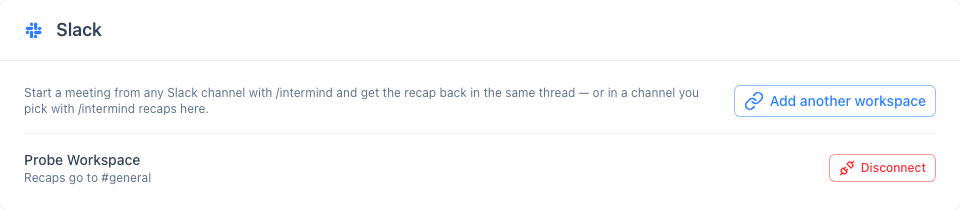
Додаток запитує п'ять дозволів: додавання команди /intermind, публікація повідомлень від імені InterMIND, публікація у відкритих каналах, до яких його не запрошували, отримання посилань на intermind.com, які публікуються, та заміна такого посилання карткою. Він не може читати повідомлення, файли або список учасників.
Додаток встановлюється для кожного робочого простору окремо. Користувач, який його додає, підключається одразу; усі інші підключають свій обліковий запис під час першого використання команди. Робочий простір, у якому додаток було встановлено до появи попереднього перегляду посилань, бачить Оновити дозволи на картці Slack — той самий процес затвердження, але один раз.
Підключення вашого облікового запису
Під час першого запуску /intermind, Slack показує вам — і лише вам — посилання Підключити обліковий запис InterMIND. Відкрийте його, увійдіть у систему та підтвердіть. Посилання дійсне протягом 10 хвилин; запустіть команду ще раз, щоб отримати нове. Вкладка Home додатку пропонує те саме посилання.
Зустрічі, які ви починаєте зі Slack, розміщуються на вашому обліковому записі InterMIND: ваш тарифний план, ваш список зустрічей, ваш підсумок.
Команди
| Команда | Що вона робить |
|---|---|
/intermind | Починає зустріч і публікує посилання для приєднання в каналі |
/intermind Weekly sync | Те саме, але з назвою |
/intermind tomorrow 3pm Weekly sync | Планує зустріч на цей час і публікує посилання для приєднання одразу |
/intermind timezone Europe/Berlin | Встановлює часовий пояс, у якому зчитується ваш запланований час |
/intermind recaps here | Надсилає підсумки ваших зустрічей до цього каналу |
/intermind recaps off | Припиняє надсилання підсумків до каналу |
/intermind help | Виводить список команд |
Будь-хто в каналі може відкрити посилання. Користувачі без облікового запису InterMIND приєднуються як гості, а організатор допускає їх, так само як і за будь-яким посиланням на зустріч.
Планування зі Slack
Команда, яка починається з дня та часу, планує зустріч замість того, щоб починати її: today 17:00, tomorrow 3pm, fri 15:00, 2026-10-01 at 10:30, за кожною йде необов'язкова назва. Додаток публікує посилання для приєднання в каналі одразу із запланованим часом, зустріч з'являється у вашому списку майбутніх зустрічей в InterMIND, і вона триває 60 хвилин у сітці календаря. Підсумок повертається до тієї ж гілки, коли зустріч завершується.
Час зчитується у часовому поясі, збереженому для вашого підключення — це часовий пояс вашого браузера на момент підключення. Щоб змінити його, або якщо додаток про це просить, виконайте /intermind timezone Area/City один раз із назвою IANA, наприклад Europe/Berlin або America/New_York. День без часу, або час, що вже минув, нічого не планує; додаток повідомляє вам про це, і це бачите лише ви.
Планування зі Slack не записує дані у ваш календар. Щоб додати зустріч до Google або Microsoft Calendar, відкрийте зустріч в InterMIND і скористайтеся Додати до календаря.
Куди надходить підсумок
- Зустріч, розпочата з
/intermind, отримує свій підсумок у гілці під повідомленням про приєднання. - Кожна інша зустріч, яку ви проводите, надходить до каналу, обраного за допомогою
/intermind recaps here— один канал на робочий простір, на одну особу. - Якщо ви не обрали канал, до Slack нічого не надсилається.
Повідомлення у Slack містить короткий підсумок і посилання на повний підсумок. Короткий підсумок у Slack відображається мовою підсумку; посилання відкриває його мовою, яку кожен читач використовує в InterMIND.
У приватному каналі або прямому повідомленні додаток може публікувати повідомлення лише після того, як його запросили (/invite @InterMIND). До цього часу посилання для приєднання все одно публікується, а підсумок надходить як пряме повідомлення від додатку з приміткою, що пояснює причину.
Посилання на зустрічі стають картками
Вставте посилання на зустріч InterMIND (intermind.com/xxx-xxx-xxx) або посилання на підсумок будь-де у Slack, і додаток замінить його карткою: назва зустрічі, хто її веде, запланований час, якщо він є, та кнопка Приєднатися до зустрічі. Посилання на підсумок стає карткою з назвою та кнопкою Відкрити підсумок — текст підсумку потрапляє у Slack лише через гілку або канал, який ви обрали.
Картка ніколи не показує більше інформації, ніж екран приєднання до зустрічі для будь-кого, хто відкриває посилання. Посилання на канали InterMIND, документи чи сторінки, окрім зустрічей або підсумків, залишаються як є.
Вкладка Home
Натисніть InterMIND у розділі Apps на бічній панелі Slack. Вкладка Home показує, чи підключено ваш обліковий запис та куди надходять ваші підсумки, містить список команд і кнопку Почати зустріч: посилання для приєднання надходить вам як пряме повідомлення від додатку, готове до поширення, а підсумок цієї зустрічі повертається до гілки цього повідомлення. Якщо ваш обліковий запис ще не підключено, вкладка пропонує посилання Підключити обліковий запис InterMIND.
Відключення
Відключити на картці Slack видаляє з'єднання між вашим користувачем Slack та вашим обліковим записом InterMIND; підсумки припиняються. Щоб видалити додаток з усього робочого простору, адміністратор робочого простору видаляє його у Slack — InterMIND видаляє токен робочого простору та всі підключення, коли Slack повідомляє про видалення.
AI-асистенти (MCP)
Підключіть InterMIND до Claude, ChatGPT, Copilot, Gemini, Cursor або будь-якого іншого MCP-клієнта — створюйте й плануйте зустрічі, читайте підсумки, транскрипції та канали, шукайте, що було вирішено, і надсилайте повідомлення в чати прямо з асистента, яким ви вже користуєтеся.
Оплата та тарифи
Огляд тарифних планів підписки InterMIND, цін і керування оплатою.