
Вигляд
Вигляд
InterMIND дозволяє перемикатися між світлою та темною темами з бічної панелі, а також налаштовувати основний і додатковий акцентні кольори для кожної з них на сторінці «Налаштування».
Кольоровий режим (Світлий / Темний)
Кольоровий режим перемикається з бічної панелі, а не зі сторінки «Налаштування»:
- Знайдіть кнопку Перемикнути тему на бічній панелі застосунку (або значок сонця/місяця у заголовку на лендінгах)
- Натисніть, щоб переключатися між доступними режимами
Режим за замовчуванням відповідає вашим системним налаштуванням. Перемикання темної/світлої теми під час зустрічі обробляється окремо — кімната зустрічі завжди відображається в темній темі, а бічні панелі (чат, учасники) слідують вашим налаштуванням усередині неї.
Кольори теми
Ви можете незалежно налаштовувати основний і додатковий акцентні кольори як для світлої, так і для темної тем. Це робиться за допомогою картки Налаштування застосунку на сторінці Налаштування.
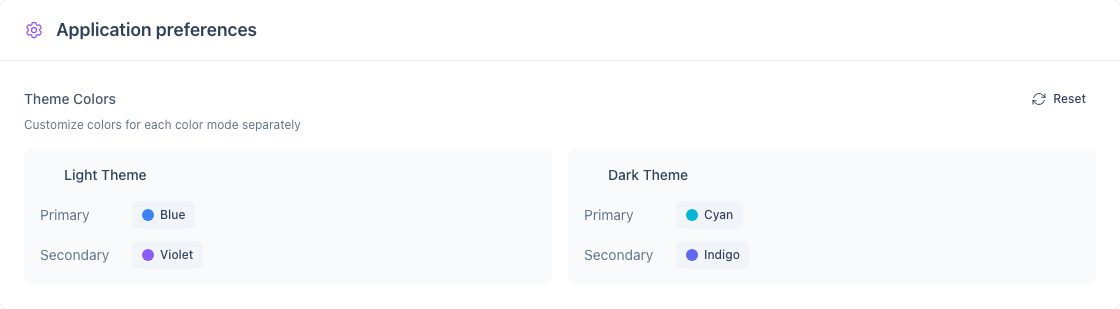
Що можна налаштувати
| Налаштування | Впливає на |
|---|---|
| Світла тема — Основний | Кнопки, посилання, активні елементи у світлому режимі |
| Світла тема — Додатковий | Акценти, значки, додатковий інтерфейс у світлому режимі |
| Темна тема — Основний | Кнопки, посилання, активні елементи в темному режимі |
| Темна тема — Додатковий | Акценти, значки, додатковий інтерфейс в темному режимі |
Зміна кольорів теми
- Перейдіть до Налаштування → Налаштування застосунку
- Кожна тема (Світла / Темна) показує зразки кольорів Основний та Додатковий
- Натисніть на зразок, щоб відкрити палітру кольорів
- Виберіть колір — зміни застосуються негайно
Скидання кольорів
Натисніть кнопку Скинути (значок кругової стрілки) у верхній частині картки Налаштування застосунку, щоб повернути всі чотири налаштування кольору до значень за замовчуванням.
Синхронізація кольорів між пристроями
Кольори теми зберігаються у вашому обліковому записі та будуть доступні на всіх ваших пристроях після входу в систему.