
Обмін файлами
Спільний доступ до файлів
Поширюйте файли, зображення та документи безпосередньо в каналах InterMIND та під час розмов на нарадах. Кожне завантаження може мати розмір до 25 MB.
Завантаження файлів
Перетягування
Найпростіший спосіб поділитися файлом:
- Перетягніть файл із комп'ютера
- Опустіть його в область чату
- Файл завантажується автоматично і з'являється в чаті
Кнопка завантаження
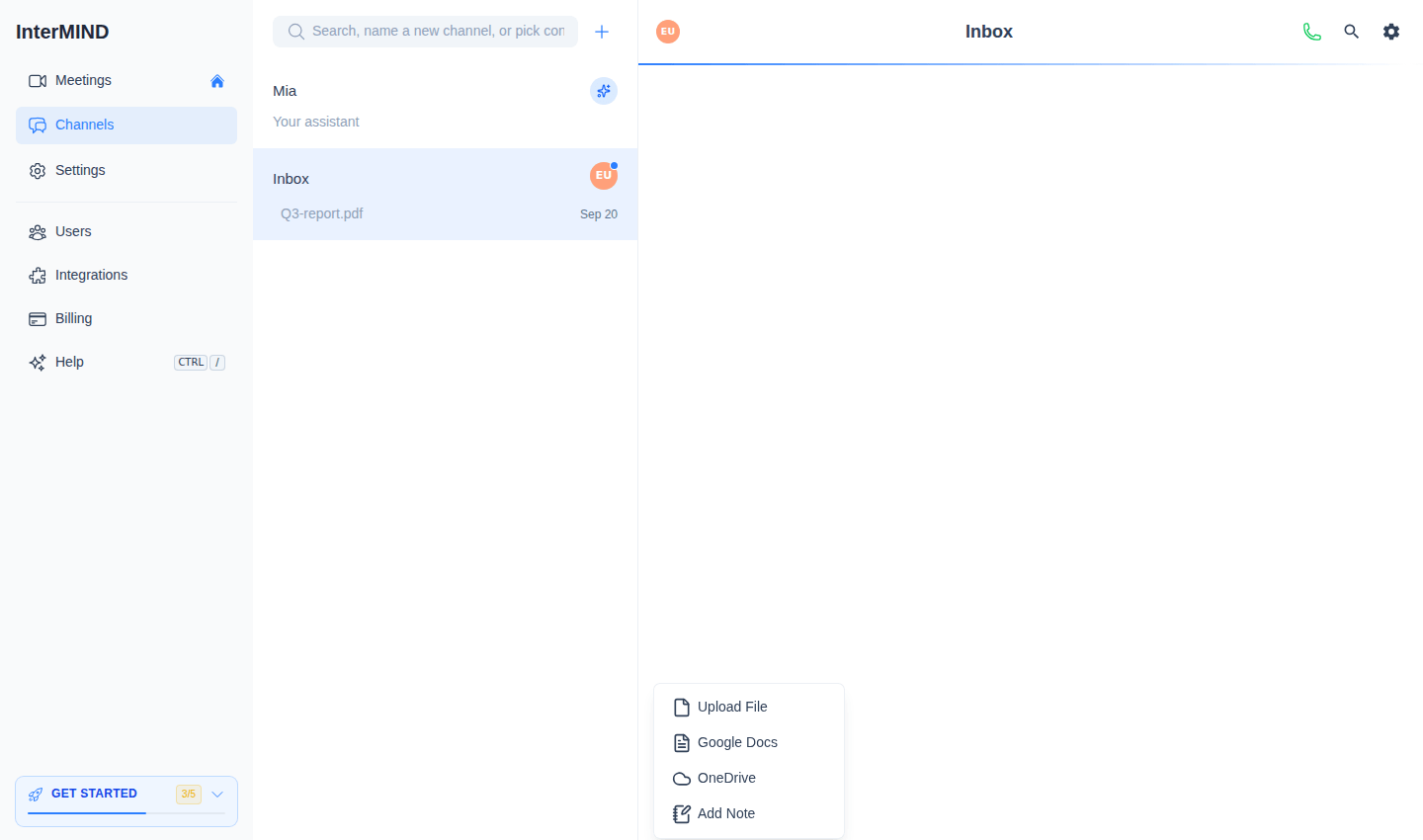
- Натисніть кнопку + зліва від поля вводу чату
- Виберіть Upload File і виберіть файл на комп'ютері
- Файл завантажується і з'являється як повідомлення в чаті
Меню + також пропонує Add Note — спільну нотатку, написану в чаті, замість завантаженого файлу.
Вставлення зображень
Ви можете вставляти зображення безпосередньо з буфера обміну:
- Скопіюйте зображення (скріншот, з вебсторінки тощо)
- Клацніть у полі вводу чату
- Натисніть Ctrl+V (або Cmd+V на Mac)
- Зображення завантажується та надсилається
Посилання на хмарні документи
Меню + також може створювати посилання на документи з хмарного сховища:
- Натисніть кнопку + біля поля вводу чату
- Виберіть Google Docs або OneDrive
- Підключіть свій обліковий запис (лише вперше) і виберіть документ
Документ з'являється в чаті як посилання — отримувачі відкривають його з власними правами доступу в хмарі. Під час живої наради пов'язаний документ можна відкрити для всієї конференції — див. Спільний доступ до документів та нотаток під час дзвінка.
Підтримувані типи файлів
Зображення
Підтримувані формати зображень:
- JPEG / JPG
- PNG
- GIF
- WebP
- SVG
Зображення відображаються в чаті як вбудовані мініатюри. Натисніть на зображення, щоб переглянути його в повному розмірі.
Документи
Ви можете ділитися різними типами документів:
- Файли PDF
- Офісні документи (Word, Excel, PowerPoint)
- Текстові файли
- Інші поширені формати файлів
Документи відображаються як посилання для завантаження з іменем та розміром файлу. Документи, якими поділилися інші, відкриваються перекладеними вашою мовою — див. Переклад документів — і кожен документ автоматично узагальнюється, причому ключові моменти можна прочитати вашою мовою — див. Узагальнення документів.
Ліміти сховища
Завантажені файли зараховуються до квоти сховища вашої команди:
| Тариф | Ліміт сховища |
|---|---|
| Basic | 1 GB |
| Pro | 30 GB |
| Business | 1 TB |
| Enterprise | 5 TB |
Перевірка використання сховища
Перегляньте використання сховища вашої команди:
- Відкрийте сторінку Users з бічної панелі (для власників) або сторінку Billing
- Банер / картка Storage Usage показує використаний і доступний простір
- Індикатор виконання показує, наскільки ви наблизилися до ліміту
Коли сховище заповнене
Якщо ваша команда досягла ліміту сховища:
- Ви не можете завантажувати нові файли
- Існуючі файли залишаються доступними
- Оновіть свій план або видаліть старі файли, щоб звільнити місце
Управління файлами
Завантаження файлів
- Натисніть на будь-який спільний файл, щоб завантажити його
- Зображення можна зберегти, натиснувши правою кнопкою миші і вибравши "Save Image"
Видимість файлів
- Файли, надіслані в чаті наради, видимі всім учасникам наради
- Файли, надіслані в каналі, видимі всім учасникам каналу
- Файли в каналах зберігаються в історії чату необмежений час; файли в чатах ad-hoc нарад видаляються, коли чат наради очищається після дзвінка
Файли записів
Записи екрана, зроблені під час нарад, також зберігаються як файли:
- Записи зберігаються у сховищі команди
- Вони з'являються в чаті, а також у файловому браузері команди
- Див. Спільний доступ до екрана та запис для деталей
Поради
- Стискайте великі зображення перед тим, як поділитися ними, щоб зекономити місце в сховищі
- Використовуйте файловий браузер команди (див. Сховище команди) для управління всіма спільними файлами
- Використання сховища є спільним для всієї команди — координуйтеся з членами команди, якщо місце обмежене
Пов'язані статті
- Узагальнення документів — Кожен спільний документ автоматично узагальнюється вашою мовою
- Переклад документів — Читайте спільні PDF-файли та офісні документи вашою мовою
- Сховище команди — Детальне управління сховищем та перегляд файлів
- Спільний доступ до екрана та запис — Записи також зараховуються до сховища
- Оплата та плани — Оновіть свій план для отримання додаткового сховища