
Terjemahan Real-Time
Terjemahan Real-Time
Fitur inti InterMIND adalah terjemahan suara berbasis AI secara real-time. Selama meeting video, setiap peserta berbicara dalam bahasanya sendiri dan mendengar peserta lain diterjemahkan ke bahasanya — langsung, dengan jeda minimal. Untuk melihat produknya — apa saja yang diterjemahkan selain suara dan bagaimana perbandingannya dengan platform lain — lihat halaman fitur Terjemahan Real-Time.
Cara Kerja
- Anda berbicara dalam bahasa Anda sendiri
- AI InterMIND menangkap ucapan Anda
- Ucapan diterjemahkan ke bahasa tujuan setiap pendengar
- Setiap peserta mendengar audio terjemahan secara real-time — dengan suara asli pembicara, bukan narator sintetis
- Secara opsional, subtitle terjemahan muncul di layar
Setiap peserta memilih sendiri bahasanya. Dalam meeting dengan 5 orang yang berbicara dalam 5 bahasa berbeda, semua orang mendengar terjemahan dalam bahasanya masing-masing secara bersamaan.
Fitur Utama
| Fitur | Deskripsi |
|---|---|
| 23 bahasa | Suara, chat, dan catatan bersama (terjemahan file: 30, fitur berbayar di Pro ke atas) — mengapa jumlahnya berbeda |
| Real-time | Jeda minimal antara ucapan dan terjemahan |
| Per peserta | Setiap orang memilih bahasa tujuannya sendiri |
| Dua arah | Berfungsi di kedua arah — Anda mendengar orang lain dan mereka mendengar Anda |
| Suara asli | Setiap peserta mendengar terjemahan dengan suara asli pembicara, bukan narator robotik |
| Subtitle | Subtitle teks opsional untuk terjemahan |
| Transkripsi | Simpan transkrip lengkap sebuah meeting |
Mengaktifkan Terjemahan
- Bergabunglah ke sebuah meeting
- Temukan tombol bahasa di bilah kontrol: tombol ini menampilkan bahasa yang Anda dengar dan baca, atau Translation off. Klik untuk mengaktifkan atau menonaktifkan terjemahan (atau tekan Alt+T)
- Klik panah di sebelahnya dan pilih bahasa Anda dari daftar Hear and read everyone in
- Mulailah berbicara — peserta lain akan mendengar Anda dalam bahasa pilihan mereka
Di ponsel, bilah kontrol tidak memiliki tombol bahasa: Enable translation dan daftar bahasa ada di menu More.
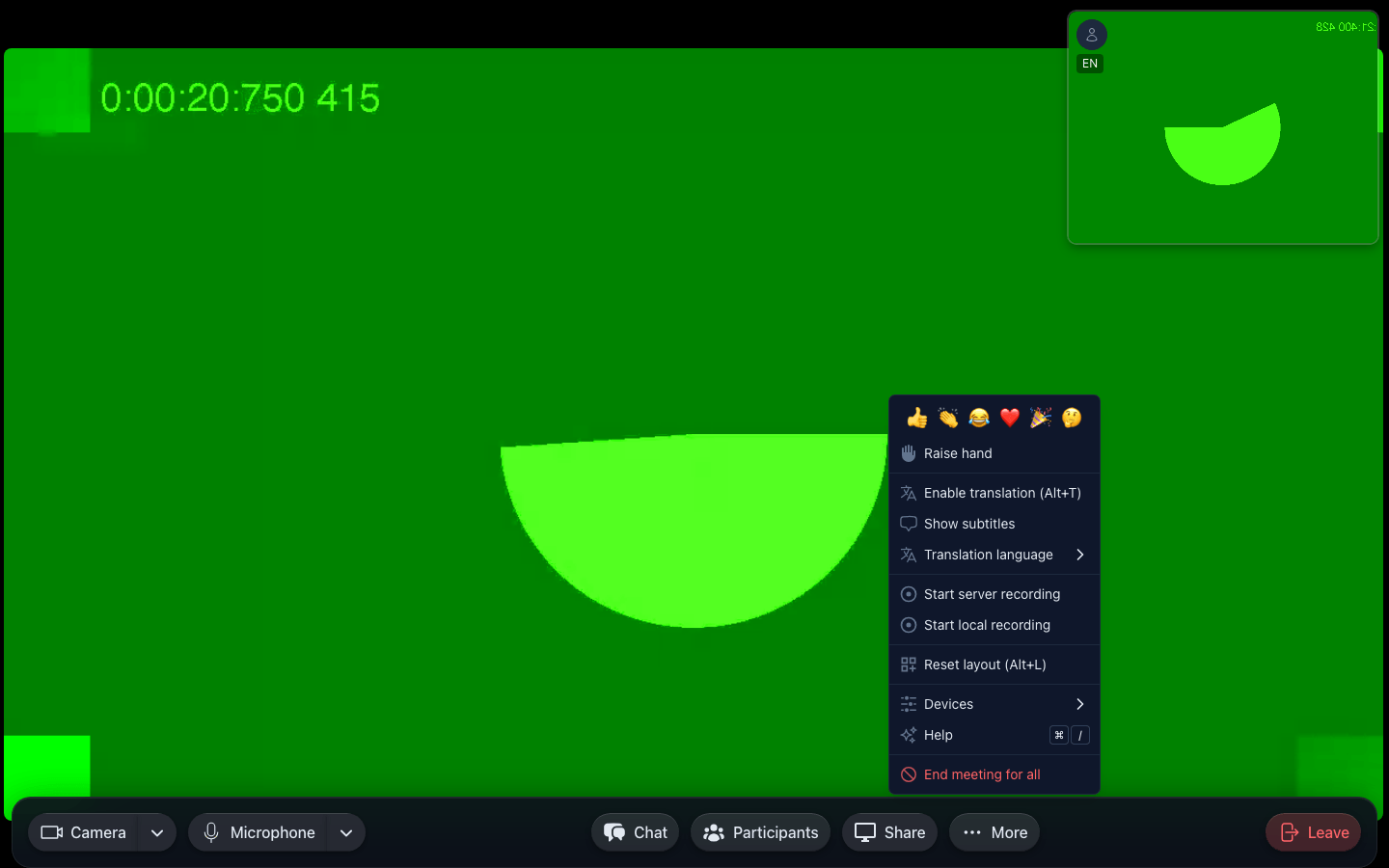
Saat terjemahan aktif:
- Anda mendengar aliran audio terjemahan di atas audio asli
- Ucapan asli tetap terdengar di bawahnya pada 20 % volume: terjemahan tertinggal beberapa detik dari pembicara, dan suara asli yang pelan memberi tahu Anda siapa yang sedang berbicara dan kapan mereka berhenti
- Anda dapat menonaktifkannya kapan saja untuk mendengar ucapan asli
Glosarium
Kata-kata milik organisasi Anda sendiri — produk, merek, jabatan, akronim internal — diterjemahkan sesuai cara Anda menyebutnya, bukan seperti kamus. Tidak ada daftar yang harus dikelola: sampaikan kepada Mia, di panel ⌘/ atau dari asisten AI yang Anda hubungkan melalui MCP, dan ia akan mengingatnya untuk seluruh organisasi:
- «Terjemahkan Atlas ke bahasa Prancis sebagai Atlas» — satu padanan untuk satu bahasa
- «Jangan pernah menerjemahkan ACME» — istilah tetap persis seperti tertulis di setiap bahasa
- «Di recap terakhir pipeline menjadi tuyau; seharusnya pipeline» — koreksi menimpa aturan sebelumnya
- Beberapa istilah dalam satu pesan — Mia membacakannya kembali sebagai daftar dan menambahkan semuanya dengan satu «ya»
- Seluruh glosarium sekaligus — lampirkan spreadsheet atau CSV di panel ⌘/ (ikon klip kertas, atau seret file ke panel; satu kolom berisi istilah, satu kolom per bahasa) dan minta Mia menambahkan istilahnya ke glosarium: ia membaca file tersebut, memberi tahu berapa banyak aturan di dalamnya, dan menambahkan semuanya dengan satu «ya». File yang sudah dibagikan di channel atau chat meeting bekerja dengan cara yang sama — sebutkan nama file itu dengan channel tersebut terbuka. Istilah yang sama untuk bahasa yang sama akan diganti, sehingga unggahan ulang berfungsi sebagai koreksi, bukan duplikasi
Mulai dari terjemahan berikutnya, recap beserta transkripnya, dokumen bersama, chat, dan catatan akan menampilkan istilah sesuai yang Anda minta; teks langsung (caption) pada panggilan belum membaca glosarium. Tanyakan kepada Mia «istilah apa saja yang kamu tahu» untuk membacakan daftarnya — 40 istilah sekali tampil, semua bahasa dari satu istilah dalam satu baris, «selanjutnya» untuk halaman berikutnya, sebuah kata («bagaimana dengan UBS») untuk istilah yang memuatnya — atau «lupakan aturan tentang Atlas» untuk menghapusnya di semua bahasa. Tersedia untuk organisasi yang fitur AI-nya aktif.
Di Bagian Ini
- Memilih Bahasa — Pilih dan ubah bahasa yang Anda dengar dan baca
- Subtitle Langsung — Tampilkan teks terjemahan selama meeting
- Transkripsi — Rekam dan simpan transkrip meeting
- Penggunaan & Batasan — Batas waktu terjemahan per paket, dilacak di halaman Billing
Panduan terkait
- Interpretasi Zoom: cara kerja Language Interpretation, biayanya, dan kapan fitur ini bukan alat yang tepatPenjelasan interpretasi Zoom: apa saja yang dibutuhkan fitur Language Interpretation (paket, meeting terjadwal, penerjemah lisan Anda sendiri), cara mengaktifkannya, 9 bahasa default, bagaimana rekaman dan breakout room berperilaku, apa bedanya dengan teks terjemahan AI dan penerjemah suara dari Zoom — serta kapan interpretasi simultan berbasis AI lebih cocok.
- Terjemahan Langsung AirPods: keunggulannya, dan saat meeting membutuhkan lebih dari ituTerjemahan Langsung AirPods adalah penerjemah tatap muka yang benar-benar bagus — satu orang, di telinga Anda, di perangkat Anda. Berikut cara kerjanya, batasan bahasa dan perangkat kerasnya, serta alasan mengapa panggilan grup adalah pekerjaan yang berbeda.
- Terjemahan meeting secara real-time: cara kerjanya dan cara mengevaluasinyaTerjemahan meeting secara real-time memungkinkan semua orang mendengar dan membaca panggilan dalam bahasa mereka sendiri, secara langsung. Apa itu, bagaimana cara kerjanya di balik layar, dan pertanyaan yang perlu diajukan sebelum Anda membelinya.